¶ 保姆餵飯級新手發種教學 - 主教學篇
¶ 1 前言
MTeam Wiki特供版教學
站內FAQ篇傳送門
本教學將同步發送到:百度貼吧PT吧,藥丸論壇,友站教學區(教學發送者為jinqiangyu(全站同名)即為本人發布)
本教學已經上傳到Github&Gitee,前往下載專案後使用markdown編輯器開啟觀感更好!(推薦VSCode搭配外掛食用)(國內使用者請移步Gitee下載)
Github專案地址:https://github.com/jinqiangyu666/PT-Upload-Tutorial
Gitee專案地址:https://gitee.com/jinqiangyu666/pt-upload-tutorial
¶ 關於本教學系列
本篇教學為保姆餵飯系列第一期,這個系列主打以圖文貼合實際、手把手的方式,輔以一些範例來幫助萌新學到一個實用的技能,不會涉及得過於深入,基本都是較為常用的知識點(進階知識/冷門知識請輔以本教學名稱進行搜尋,你就不能去bing一下嗎?),並且系列均為長篇教學,適合萌新們慢慢食用
本教學所有軟體均處於Windows環境,並且只考慮Windows情況下的製作流程,其他系統請自行搜尋
本教學僅供NexusPHP站點使用,Gazelle/TNode/UNIT3D等其他架構或外站請結合本教學,參考站點內教學規則進行發布
本教學適合以下人群:
- 初入PT圈不久,已經熟悉PT站的萌新玩家,希望學習發種技能
- 粗略學會發種的玩家,希望更進一步,學習如何規範發種
想吃到部分站點發種得到的多倍上傳獎勵的玩家- 只是想看看一個種子與Info資訊具體構成的玩家
本教學將分為主篇與附篇,主篇將分為多個章節,從零開始,詳細講述發種的每一步,附篇為FAQ篇,將列出一系列發種常見問題,並給出詳細解答
¶ 轉載須知
本人保留要求轉發者刪除轉發貼的權利,並且文章版權歸作者我本人所有
本教學無論轉載到何處(請注意下面禁轉平臺),必須向我本人私訊說明後方可轉載(轉載哪個帖子,轉載到何處,你的使用者名稱),且不得更改原文內容!
可向以下帳號發送私訊說明轉載情況
- 貼吧帳號:一條金槍魚_
- 藥丸帳號:jinqiangyu
同時請注意!本教學禁轉以下平臺:
- 非PT交流處(如嗶哩嗶哩,知乎,CSDN,什麼值得買等,與PT無關的論壇,部落格,除PT吧外的其他所有吧)
- 跟我有糾紛的站點,論壇(目前應該沒有,為防萬一請以私訊回覆為準,如不允許請自行刪帖)
¶ 免責聲明
本教學所有涉及PT站點/PT小組圖片的均已對網址,LOGO等進行打碼處理,介紹均使用虛構PT站點/PT小組,如有雷同,純屬巧合,例外請看下條
本教學為應MTeam邀請所做的特供版教學,因此文章內會涉及本站名稱,但並未洩露本站任何網域名稱
對於自購掃描,網路錄製等資源獲取方式,本文不會介紹,本人也不對因此導致的各種後果負任何責任
特殊情況以及具體細則請以站內發種規則為準,如遇刪種/警告/封號,本人對此不負責任
如有人看完本教學後將禁轉/限轉資源轉發到別的站點,本人對此不負責任
所有影片檔案版權歸屬原作者所有,本文僅作介紹,請遵守國家各項法律,如需獲取資源,請支持正版!
那麼前言就寫到這裡,下面為正文階段
¶ 2 認識種子的結構
¶ 2.1 概覽
既然想規範、正確地發布一個種子,首先要做的就是認識種子
一個規範的種子應該由下面幾個部分組成:
- 主標題
- 副標題
- 轉載資訊(僅轉載資源)
- 海報
- 簡介
- Info資訊
- 截圖
- IMDB/豆瓣/PT-Gen連結(僅影視或遊戲資源)
- 額外資訊(如製作說明等)
- 標籤/類型/品質(如果站點有的話)
下面是一個NexusPHP架構站點的種子的簡單範例
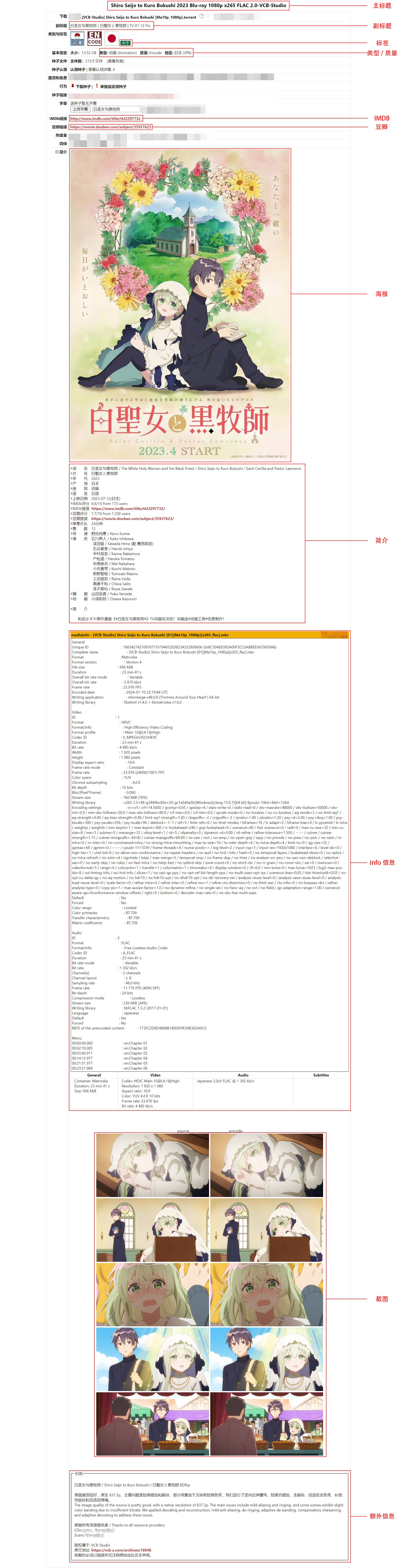
在上面的圖中,我用紅框標出了種子各部分的位置以及名稱,接下來,我將結合上面的範例,講解每個部分都是由什麼構成的
¶ 2.2 主標題
主標題是一個種子最重要的地方,一個完整的種子標題可以使下載者一眼就能看出這個資源的各項資訊,它由下面這幾部分構成:
- 資源名稱(英文名)
- 發行年份
- 解析度
- 來源
- 視頻編碼格式
- 音頻編碼格式
- 音訊通道(無則預設為1.0)
- 製作人/小組
- 其他資訊

上面是一個最基本的情況,如果資源為多集資源,則還會有:
- 季數/集數

¶ 主標題常見的其他資訊
還有一些常見的其他資訊,比如:
-
HDR資訊(無則預設為SDR)(只寫HDR預設為HDR10)
- HDR10(+)

- DV(杜比視界)

- DV HDR10(+)

- HDR10(+)
-
色深(無則預設8bit)
- 10bit

- Hi10P(滿足SDR並且視頻編碼為AVC/H.264/x264的10bit資源需要寫成這樣)

- 10bit
-
多語言配音(xAudios,除原盤外的其他資源如果有多種配音,這裡就需要寫)

-
REPACK(重新包裝發布資源)(動漫壓制圈內的Reseed一般來說也屬於REPACK,遇到時寫REPACK即可)

¶ 主標題各部分的排列順序
種子主標題的這些部分也是有一定順序的,一般來說,是按下面這樣來排序:
資源英文名稱 發行年份 季數/集數(僅限劇集資源) REPACK(如果為REPACK資源) 解析度 來源 HDR(如果為HDR資源) 色深(如果不是8bit色深資源) 視頻編碼 多語言配音(如果為多語言配音資源) 音頻編碼 音訊通道 製作人/小組
一個完整的虛構範例:
Ruozhiba Featured Joke Clips 2024 S1E1 REPACK 1080p BluRay DV HDR 10bit x265 4Audios DTS-HD MA 5.1-JQY@Ruozhiba
¶ 發種人常見的另一種排序
但是眼尖的你可能已經發現,剛剛上面的幾個標題好像有好幾個都沒有滿足上面的命名順序,有些發種人將某些部分換了位置,最多的就屬解析度 來源 視頻/音頻編碼這幾個,比如寫成下面這樣:
資源英文名稱 發行年份 季數/集數(僅限劇集資源) REPACK(如果為REPACK資源) 來源 解析度 HDR(如果為HDR資源) 色深(如果不是8bit色深資源) 多語言配音(如果為多語言配音資源) 音頻編碼 音訊通道 視頻編碼 製作人/小組
一個完整的虛構範例:
Ruozhiba Featured Joke Clips 2024 S1E1 REPACK BluRay 1080p DV HDR 10bit 4Audios DTS-HD MA 5.1 x265-JQY@Ruozhiba
¶ 為什麼發種人會調換順序
這是因為,很多時候發種人並不會很嚴格地遵守上面的規則,而且0day標準的重編碼、WEB等類資源標題就是視頻編碼後置(常見於外站),但內站仍採用0day標準的原盤、REMUX標題,具體的資訊可以自行搜尋,這裡不過多贅述,你只需要知道:
資源英文名稱發行年份季數/集數(僅限劇集資源)REPACK(如果為REPACK資源)這個順序是肯定固定的解析度和來源有可能會互換位置,如果自己寫標題而非轉載的話就按解析度來源這樣寫就OK了- 轉種的情況下,如果其他部分跟上面的規則不一樣,除了第一條不滿足必須要改之外,其他部分可以適當允許位置更換,但
解析度、來源必須在種子標題的靠前面位置,音頻編碼音訊通道必須在種子標題的靠後面位置,製作人/小組必須要在種子標題的最後
¶ 2.3 副標題
副標題較主標題來說規則並沒有那麼多,作為主標題的補充,一般來說,副標題會有以下部分
- 資源名稱(中文名)
- 資源名稱(源語言名稱)
- 季數/集數(中文)(如為多集資源的某一單集)
- 導演/演員等(可選)
- 字幕/音訊/章節資訊(如有)
- 製作/轉載資訊(如有)
- 影片其他資訊(可選)
下面給出幾個實際的副標題範例:
-
電影

-
劇集

-
動漫

其中,資源名稱(中文名)是必須要有的,其他的部分絕大多數站點不做強制要求,不過如果有的話,還是推薦寫上,能更加完善種子資訊
雖然說副標題沒有什麼嚴格的順序,但是還是推薦按照以下順序來寫:
資源中文名稱 資源其他語言名稱 季數/集數 導演/演員 字幕/音訊/章節資訊 製作資訊 影片其他資訊 轉載資訊
其中,中文名稱應該始終在副標題最前面,其他語言名稱在中文名稱之後,季數/集數跟在其他語言名稱後面,轉載資訊應該始終放到最後
各種語言名稱之間可以使用 | 或者 / 分隔開,其他部分之間亦可以使用 空格 或者 | 分隔開,字幕/音訊/章節資訊和製作資訊還可以使用 [] 包裹住,但請注意,不要使用全形符號分隔!
下面是一個完整的虛構範例(當然實際上一般沒這麼長):
弱智吧精選笑話短片 / 弱智バー厳選されたジョーク短編映画 | 第一季 第一集 | 导演:弱智吧全体小吧 主演:弱智吧全体吧友 [国粤英日+评论音轨] [中英日多国特效字幕+原盘章节] [重新打包制作 内含原盘特典+扫图] 感谢弱智吧全体吧友参演 转自弱智吧字幕组
¶ 2.4 轉載資訊
轉載資訊只有當你轉載其他站的作品到另一個站時需要加上,其內容一般都很簡單:
- 轉載源站
- 感謝

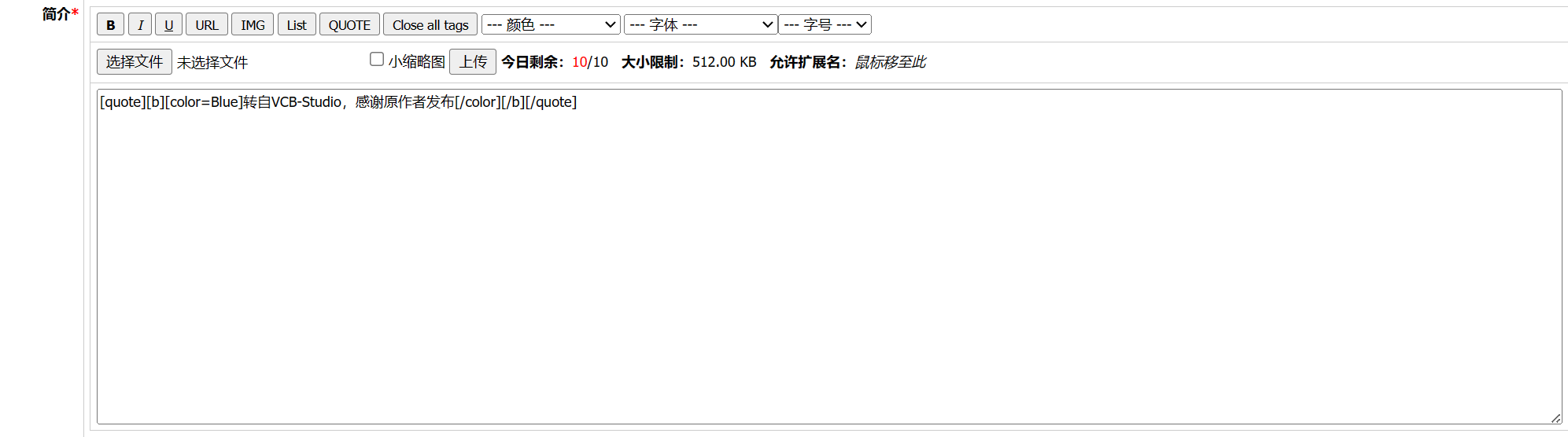
轉載資訊在一般情況下都是寫在簡介的開頭,且需要用引用標籤 [quote][/quote] 包裹起來,一般還會使用加粗標籤 [b][/b] 和顏色標籤(一般轉載資訊為藍色) [color=Blue][/color] 一併包裹起來
完整範例的BBCode程式碼為:
[quote][b][color=Blue]转自弱智吧字幕组,感谢原作者发布[/color][/b][/quote]
或者
[quote][b][color=Blue]弱智吧官组作品,感谢原作者发布[/color][/b][/quote]
¶ 2.5 海報
海報是每個種子都需要有的一個重要部分,部分站點會將簡介中的首個圖片作為海報,用以放在種子列表頁顯示
種子海報圖在一般情況下必須是官方的海報圖,例如豆瓣或者IMDB的海報圖都算是官方的,如果沒有官方的海報圖,才能使用商品海報圖(對於有藍光/DVD發行的情況下)或者其他封面圖,如果為軟體/音樂/遊戲資源等,你就需要動動手指,自行搜尋一下圖片,實在找不到可以使用有關的非官方海報圖。獲取到海報後使用圖片標籤 [img][/img] 包裹住海報的URL,放到轉載資訊的後面(沒有轉載資訊就放到簡介開頭)
一個海報在簡介中的BBCode程式碼範例:
[img]https://example.org/example.jpg[/img]
注意,圖片標籤裡面的URL結尾肯定是以 .jpg .jpeg .png 或 .webp結尾的,如果URL結尾沒有圖片的副檔名,則這就不是一個正確的海報URL
¶ 2.6 簡介
每個種子都需要有一個簡介,用以介紹這個種子資源的具體資訊,方便其他人查看和下載
如果是影視類資源,且有IMDB或者豆瓣的連結,那麼可以直接利用PT-Gen生成種子的簡介,生成的簡介如下圖:
-
豆瓣(一般豆瓣生成的簡介都會直接帶有海報圖片)
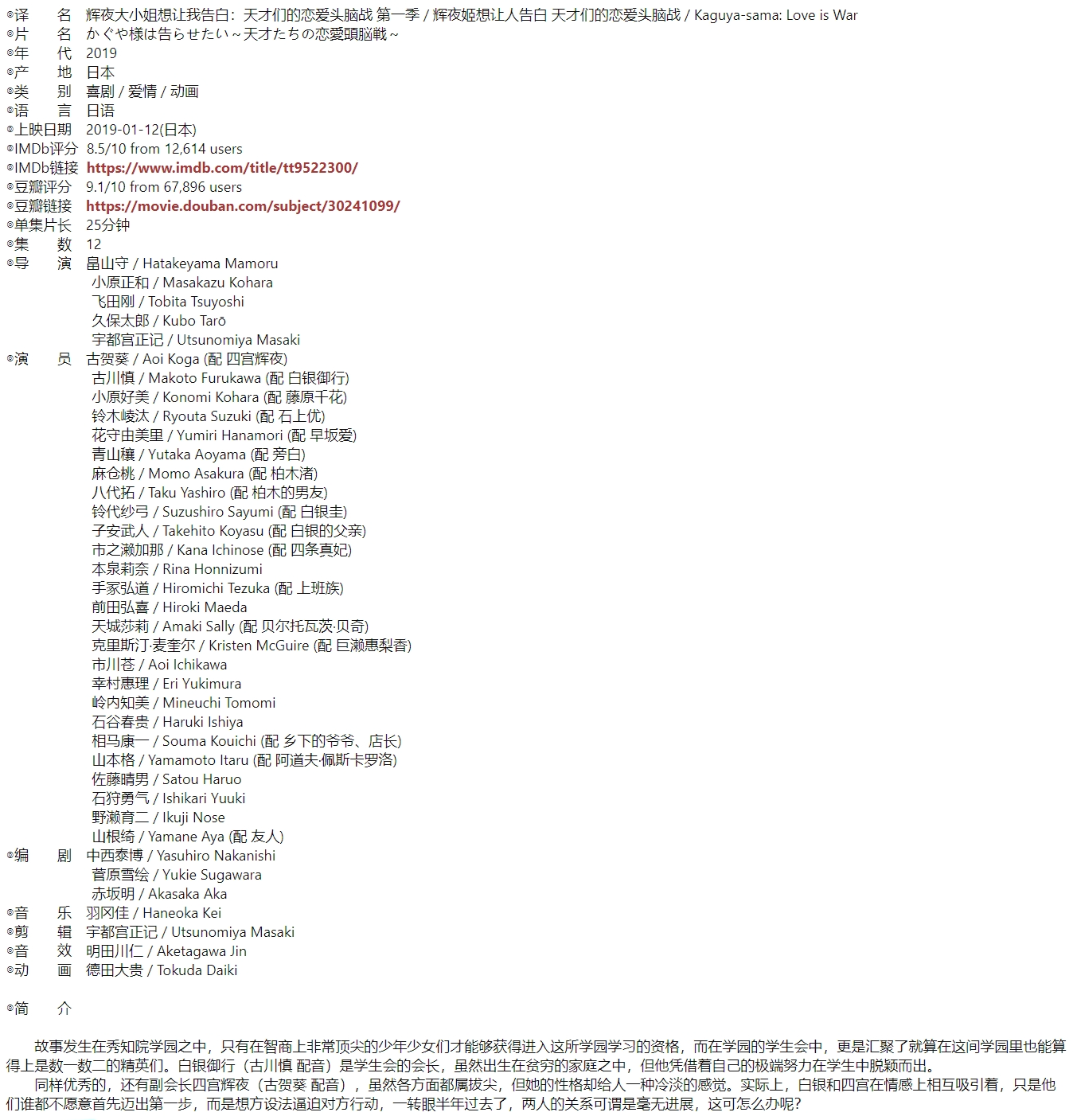
-
IMDB

一般情況下,內站都是採用豆瓣簡介作為種子簡介的,除非豆瓣沒有這個資源的簡介,才會使用bangumi、IMDB等生成簡介。如果種子沒有上面的連結,就需要自己動手編寫簡介,根據網上搜尋到的資訊進行編排,盡量保證簡介中含有:
- 資源的名稱(譯名&原名)
- 資源發行的年份
- 資源發行的地區
- 資源的介紹
即可。如果可能的話,盡量豐富你的種子簡介,這樣能使下載者更加方便地選擇資源
¶ 2.7 Info資訊
Info資訊在影視類資源裡面是必須的(遊戲,軟體等其他類別一般無需填寫),它可以讓下載者明白這個資源裡面影片的具體參數,同時還能幫助發布者填寫種子的相關資訊
在一般情況下,Info資訊指的是以下兩種軟體所生成的影片檔案資訊:
下面分別給出兩種軟體生成的Info資訊的範例,圖中同時展示了其中常用的一些部分的介紹:
-
MediaInfo
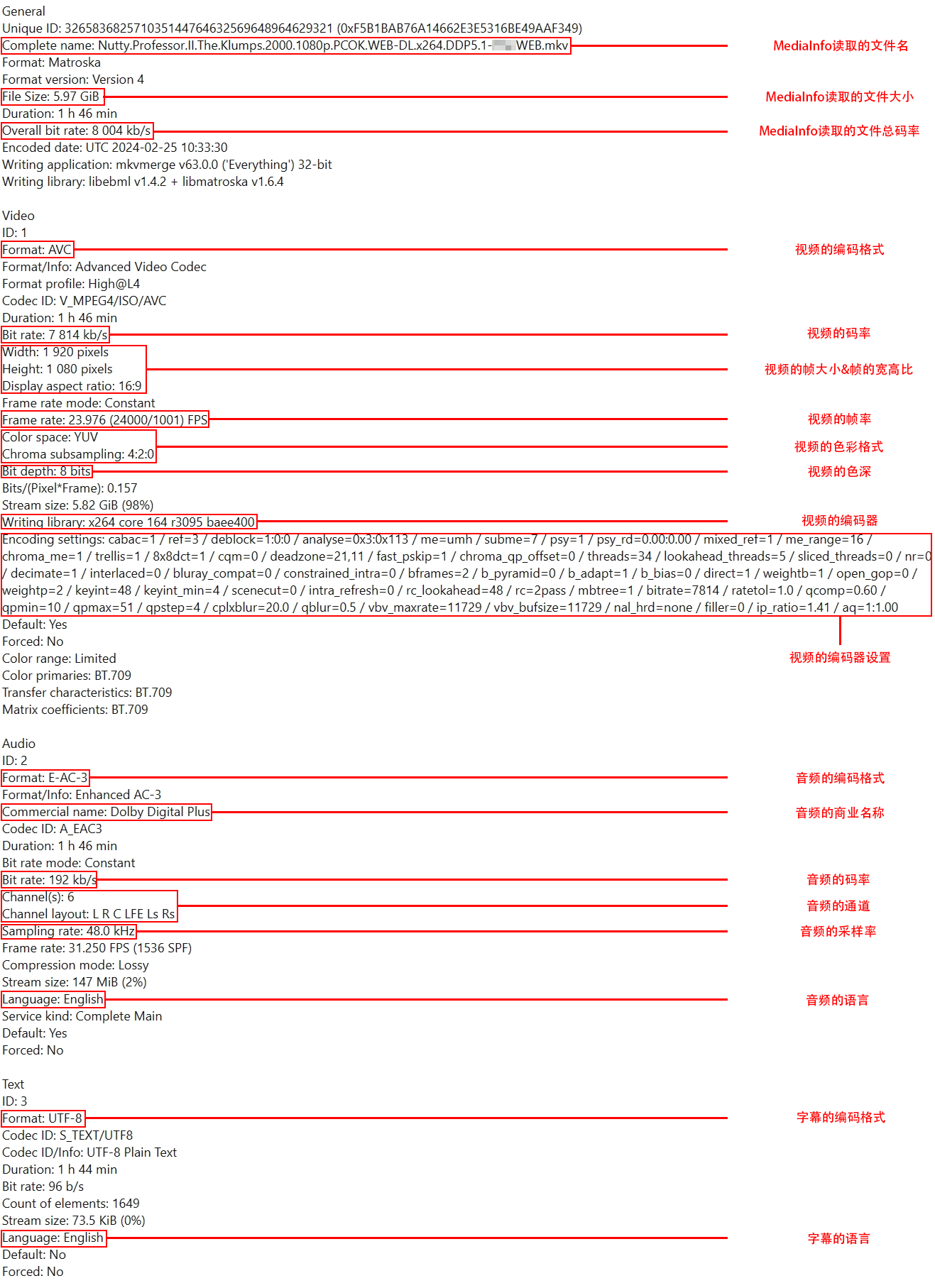
-
BDInfo
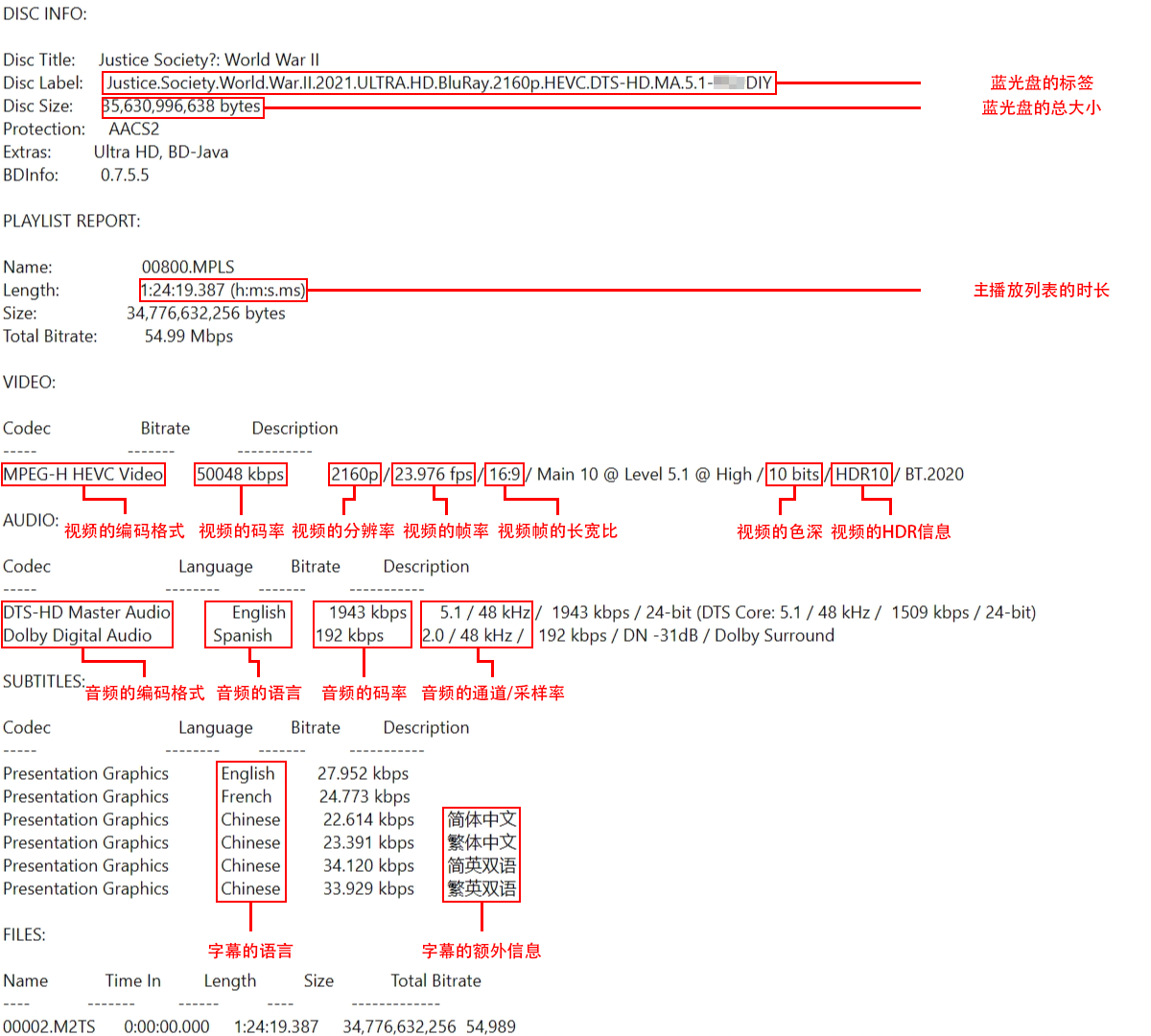
每個站點要求Info資訊填寫的地方各不相同,比如有在簡介中以quote標籤包起來的,MediaInfo/BDInfo標籤 [mediainfo][/mediainfo] [hide=mediainfo][/hide] [hide=BDInfo][/hide] 包起來的,也有在種子發布頁的Mediainfo欄中填寫的(這個欄其實MediaInfo和BDInfo都可以填寫),具體要求可以看站點相關的規則
一般來說,種子的各種品質資訊都是從Info資訊中提取出來後填寫的,比如解析度、編碼、音訊、字幕等,詳細的提取過程將會在發種實踐章節中介紹,這個章節僅用圖片對Info資訊的常用部分做一個簡單的介紹
¶ 2.8 截圖
每個站點對截圖的要求都不一樣,下面的介紹僅為一般情況下種子截圖的要求
一般來說,每個影片類型的種子都需要起碼3張的原始解析度截圖,上傳到一個穩定的圖床後放到簡介的最後(有的站點還會有官方的圖床),然後使用img標籤將連結包裹起來,如果複製的連結已經帶了img標籤,就不需要額外包裹住了
一個完整的截圖部分BBCode範例:
[img]https://example.org/example1.jpg[/img]
[img]https://example.org/example2.jpg[/img]
[img]https://example.org/example3.jpg[/img]
注意,圖片標籤裡面的URL結尾肯定是以 .jpg .jpeg .png 或 .webp結尾的,如果URL結尾沒有圖片的副檔名,則這就不是一個正確的截圖URL
¶ 2.9 IMDB/豆瓣/PT-Gen連結
大部分站點都會要求影視類資源在填寫種子資訊的時候帶上IMDB/豆瓣/PT-Gen連結,具體應該填寫哪些連結應該看站點發種頁面的連結那一欄
IMDB,豆瓣是國內外知名的影視資源資訊網站,只要資源有上面網站的資訊就應該填寫。PT-Gen是一個根據各種資源資訊網站連結自動生成簡介的工具,裡面可以填寫IMDB,豆瓣,bangumi(番劇),indienova(遊戲)等的連結
各個資源資訊網站連結範例:
-
IMDB
https://www.imdb.com/title/tt9522300/ -
豆瓣
https://movie.douban.com/subject/30241099/ -
bangumi
https://bgm.tv/subject/248175/ -
indienova
https://indienova.com/game/a-dance-of-fire-and-ice
¶ 2.10 額外資訊
額外資訊一般來說不是必要的,但是如果有的話也還是推薦寫上
一般來說,額外資訊包含:
- 製作說明
- 源資源提供者
- 資源播放/使用測試
- 作者聲明(如禁轉,限轉等)
吐槽(部分站點不允許,詳細請看站點規則)
上面的資訊一般使用quote標籤包裹起來,放到簡介的後面,當然,有些站點可能對其作特殊要求,具體請看站點規則
¶ 2.11 標籤/類型/品質
每個站點的標籤/類型/品質都不一樣,有的站點可能只有針對影視類資源的標籤/類型/品質,有的站點則可能針對其他類型的資源也有標籤/類型/品質,其他類型的標籤/類型/品質具體填寫請參考站點內規則,下文僅介紹一般情況下的影視類資源的標籤/類型/品質
類型一般分為:
- 電影
- 電視劇
- 動漫
- 動畫
- MV(單曲對應的音樂短片)
- 演唱會
- 綜藝
- 紀錄片
- 戲劇
- 體育
等,部分站點可能會要求動漫電影歸為動漫一類
品質一般會包含:
- 媒介:指資源載體的類型,如BluRay(BD原盤),REMUX(藍光盤重混流),Encode(壓制),WEB-DL(網路下載)等
- 視頻編碼:指視頻所使用的編碼格式/編碼器,如H.264,x264,AVC,MPEG-2等
- 音頻編碼:指音訊所使用的編碼格式,如DDP(DD+,EAC-3),DTS-HD MA,FLAC,AAC等
- 解析度:指視頻的影格大小:如1080p(1920x1080),720p(1280x720),480p(854x480)等
- 地區:指資源發行的地區,如CN(中國大陸),JP(日本),US(美國),EU(歐洲)等
品質類型填寫均需要參考MediaInfo或者BDInfo的資料,地區需要為資源最初發行的地區
標籤一般都會有:
- 限轉:在一定時間內禁止轉發這個種子
- 禁轉:禁止轉發這個種子
- 首發:製作者在這個站點最先發布這個種子
- 國語:種子內包含國語音軌(僅限影視類資源)
- 粵語:種子內包含粵語音軌(僅限影視類資源)
- 中字:種子內包含中文字幕(僅限影視類資源)
上面的標籤需要根據資源實際情況填寫,資源資料夾內有外掛的中文字幕也可以使用中字標籤,至於手動往站點上傳的中文字幕則需要根據站點規則決定是否需要使用中字標籤
¶ 2.12 認識種子的結構 章節尾聲
在上面的章節中,我們認識了一個標準NexusPHP架構站點下的種子,了解了種子的每個部分,也明白了填寫的規範,認識種子的結構 這個章節到此就結束了
下一個章節,我們將根據一個實際存在的資源來演示實際發布種子的每一步流程,並介紹一些發布種子時需要注意的點以及容易踩進去的坑,建議各位PTer同樣下載下來這個資源,跟著教學一起做一遍(但是不要按下發布按鈕!因為可能站點內已經有了這個種子!),在實踐過程中學會如何發種
¶ 3 開始實踐發布種子
¶ 3.1 進行查重
在發布種子之前,請務必一定一定要進行查重操作!!!,如果不進行查重可能會導致刪種,警告,撤銷發種權限等處罰!!
MTeam已有下面的兩個資源,請不要在本站發布!
如果你安裝了auto_feed腳本來轉發種子,那麼只需要勾選上腳本區域的查重選擇框,然後點擊需要轉發的站點即可。如果沒有安裝auto_feed,或者資源沒有像IMDB/豆瓣等可以確定資源本身的相關ID,就需要手動進行查重,盡量使用多種語言名稱搜尋主/副標題,查看大小與本地資源相差不大的種子,同時注意主標題後面的組名是否匹配,如果發現相同的種子應該下載下來輔種,而不是將這個種子再一次發布到站點上
本教材使用的資源一般來說在較為大的站點上都已經被發布過了,這時候如果你跟著教學走就不要按下發布按鈕,另外尋找一個沒有被發布過的資源再根據站點規則及本篇教學進行發布,如果小站點沒有發布,並且你已經掌握了該站點的詳細發布規則,則可以嘗試點擊發布按鈕進行發布,同時確保自己能持續做種直到出種(具體做種時間請看站點規則)
¶ 3.2 資源的獲取
一般來說,資源獲取主要有3個來源,分別是:
- 他站轉發
- 公網動漫壓制組
- 自購/自抓/自壓/自DIY/自REMUX
在這篇教學中,因為版權和篇幅問題,不介紹第三條,主要以第二條為主,將壓制組範圍僅限制在動漫這一分類下主要還是因為FGT,RARBG等組的作品由於各種原因被各大PT站禁轉,而動漫壓制組下的如VCB-Studio,SnowRaws,ANK-Raws等相對來說與各大PT站都沒啥糾紛(當然並不是與每個站都沒有糾紛,具體請看規則是否允許發布公網資源,以及論壇是否有相關的說明,已知VCB組禁轉,具體事件本文不做介紹以及評價)同時品質也滿足PT的要求。綜上,本教學將使用下面幾個來自VCB-Studio的作品來作為示範:
劇集:
電影:
建議各位PT玩家們將這兩個資源下載下來,然後跟著下面的教學一步一步走,體驗一下具體的發布流程(記得不要真的按下發布鍵!)
你問如何下載?開啟上面的連結,點擊下圖中紅框位置的連結(如果打不開說明需要一些魔法力量的加持 或者看看你手頭有的站有沒有資源)
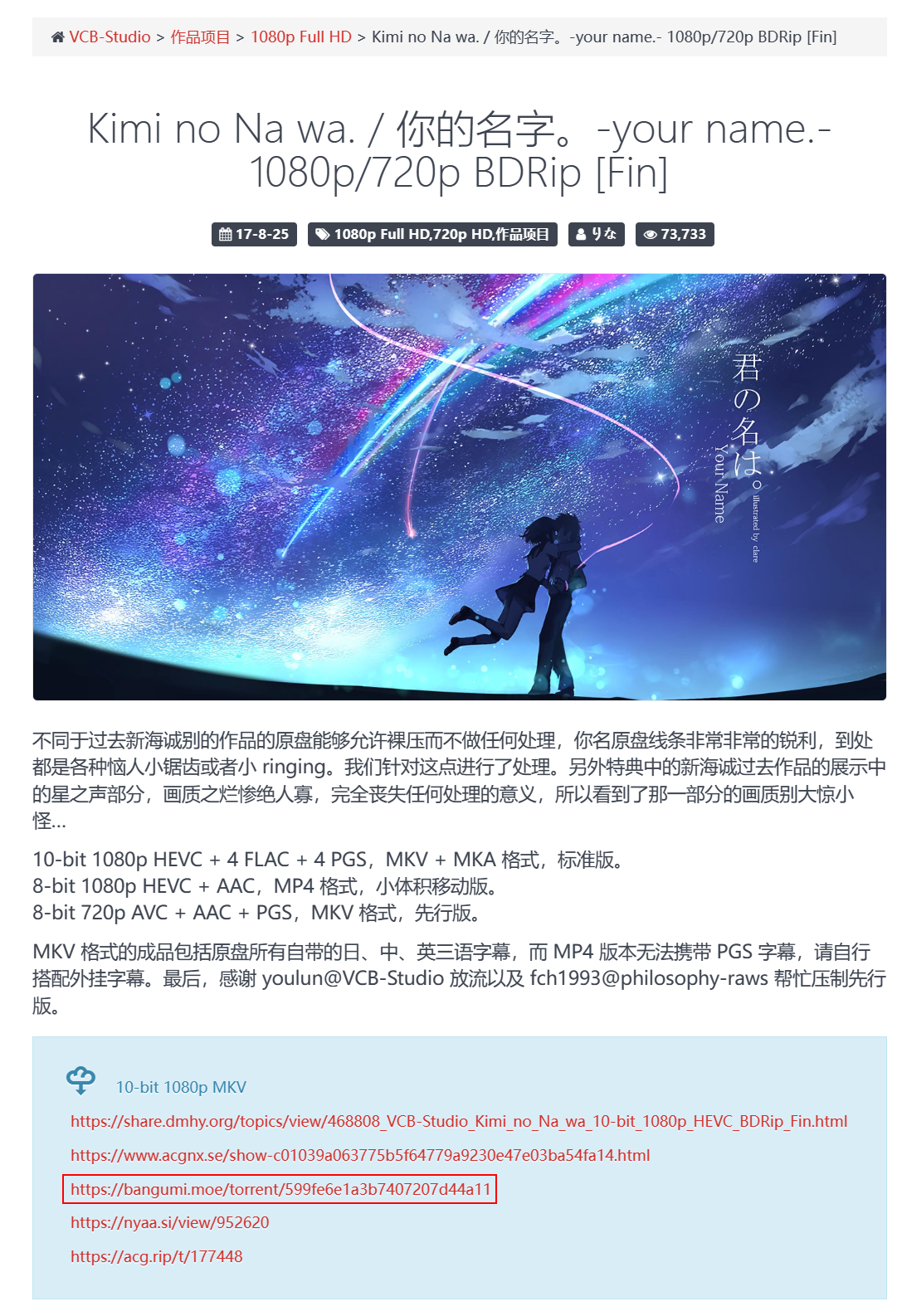
在這個新的頁面中下拉到最底下,點擊紅框內的TORRENT按鈕

下載下來Torrent檔案後,進入qBittorrent,選擇下載目錄後開始下載,等待下載完成就可以跟著教學繼續走了
¶ 3.3 獲取MediaInfo/BDInfo
下載完資源後,首先要做的就是獲取資源的MediaInfo(普通影片檔案)或者BDInfo(原盤),你可以在這裡下載到這兩個軟體:
當然,我也提供了一份度盤分流,如果你打不開上述的網站,可以前往下面的百度網盤地址進行下載
百度網盤地址(連結已經攜帶提取碼):https://pan.baidu.com/s/1NlSL8pF1Ge34Bpd-ws62aA?pwd=jqy6
¶ MediaInfo安裝方法
下載後你會得到一個exe檔案,雙擊開啟它
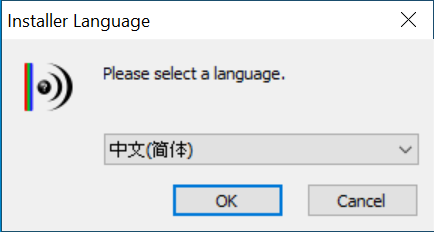
選擇安裝語言
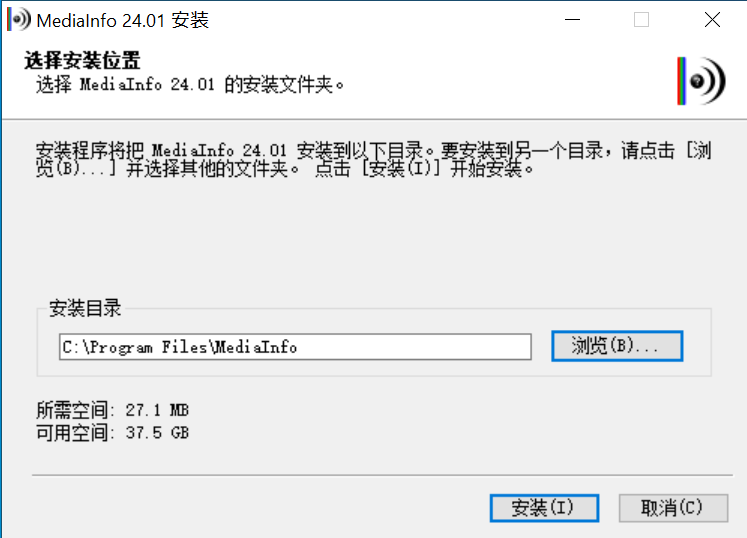
選擇安裝路徑(可以保持預設)後點擊安裝按鈕
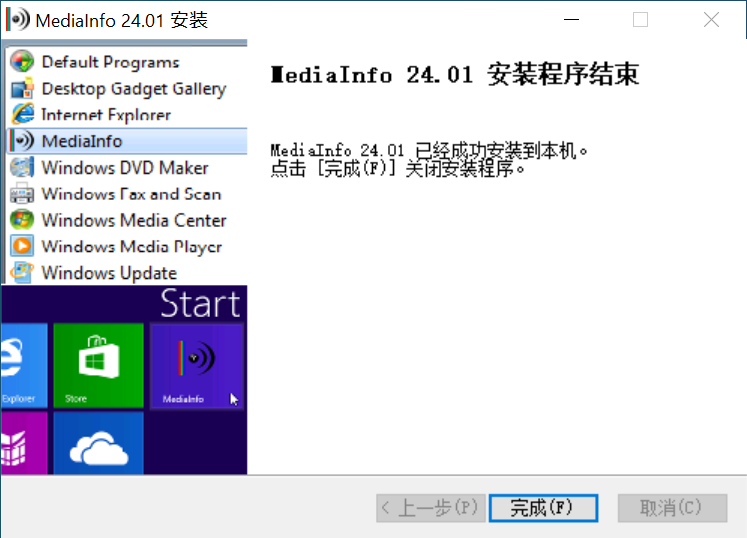
安裝完畢後在Windows選單就可以看到MediaInfo了,拖拽到桌面就可以建立捷徑
¶ BDInfo安裝方法
前往Github連結,點擊頁面右邊的Releases,選擇最新的一個版本,點擊Assets,下載win-x64的版本。如果圖方便可以直接下載我提供的度盤分流裡面的BDInfo,下載完畢後解壓到資料夾裡面
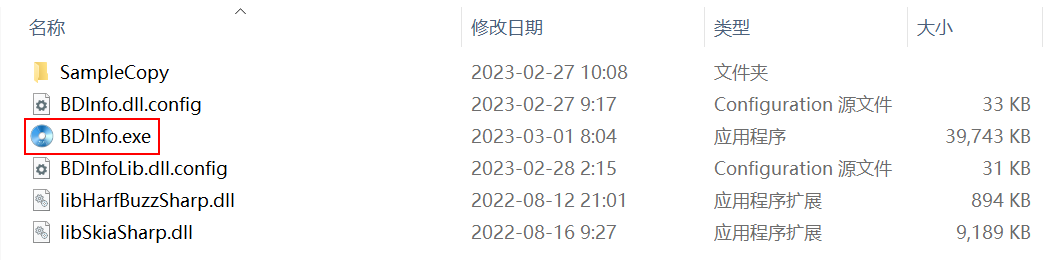
雙擊BDInfo.exe即可開啟
¶ 獲取影片檔案的MediaInfo
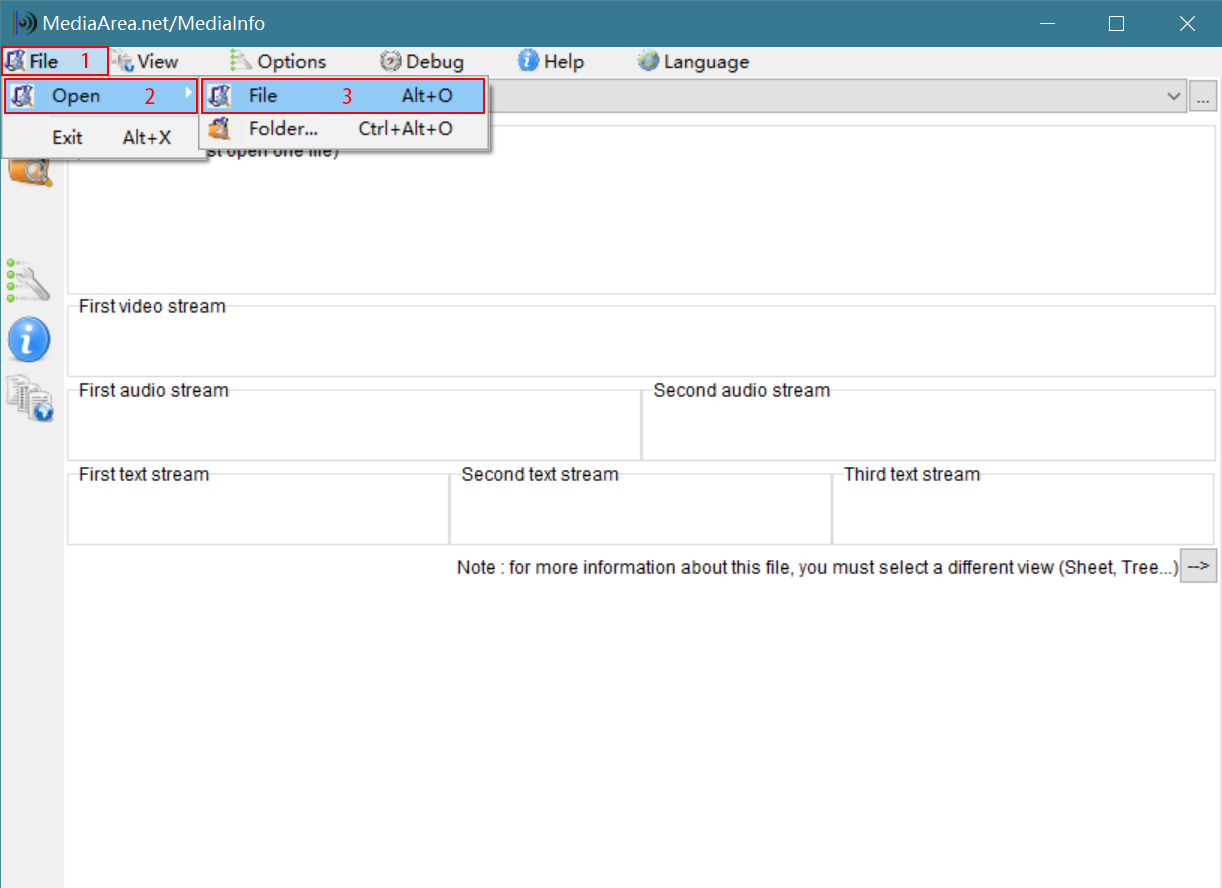
開啟MediaInfo,在頂部選單列選擇File --> Open --> File
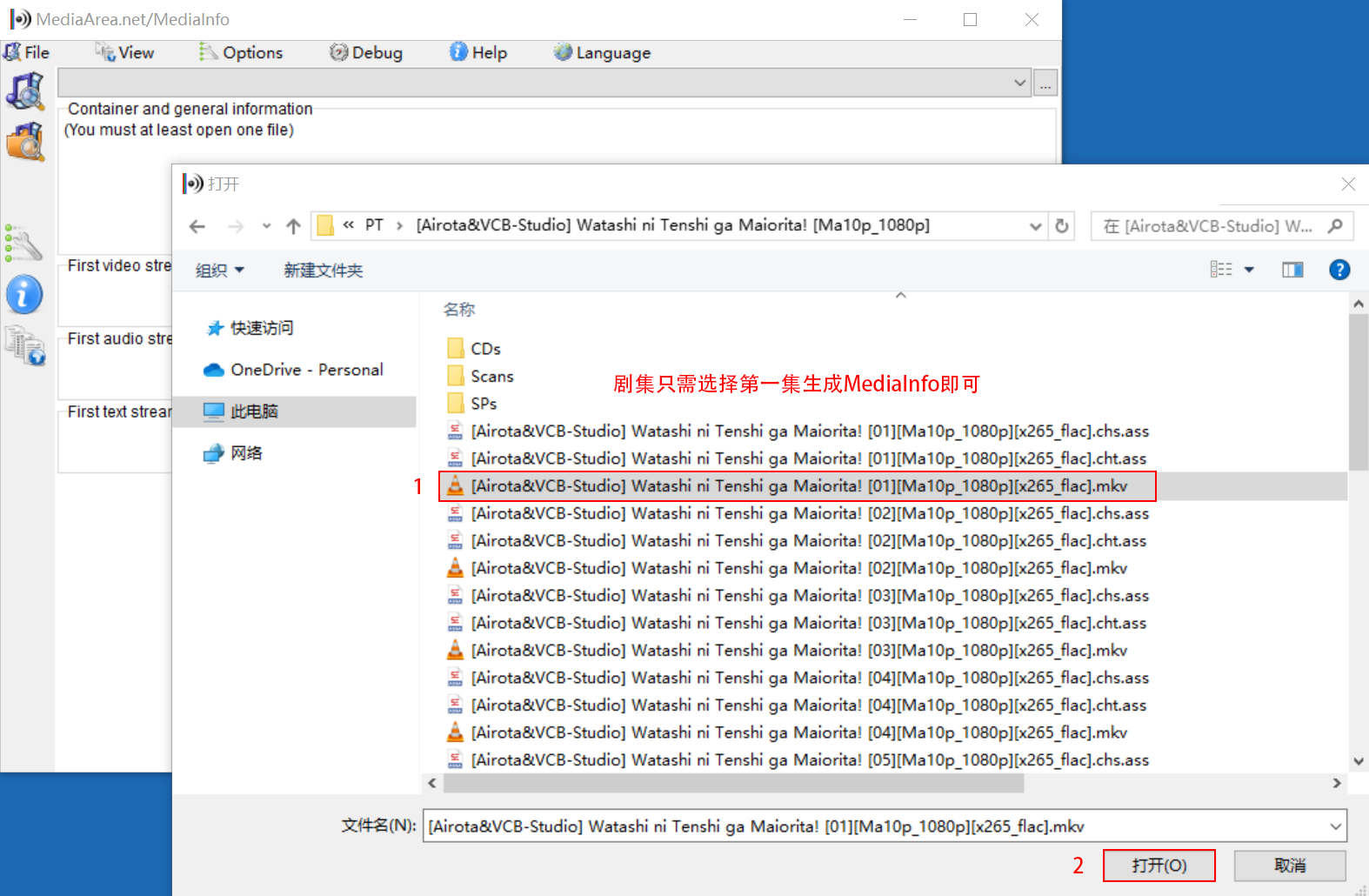
資源如果是劇集,就選擇劇集的第一集生成MediaInfo
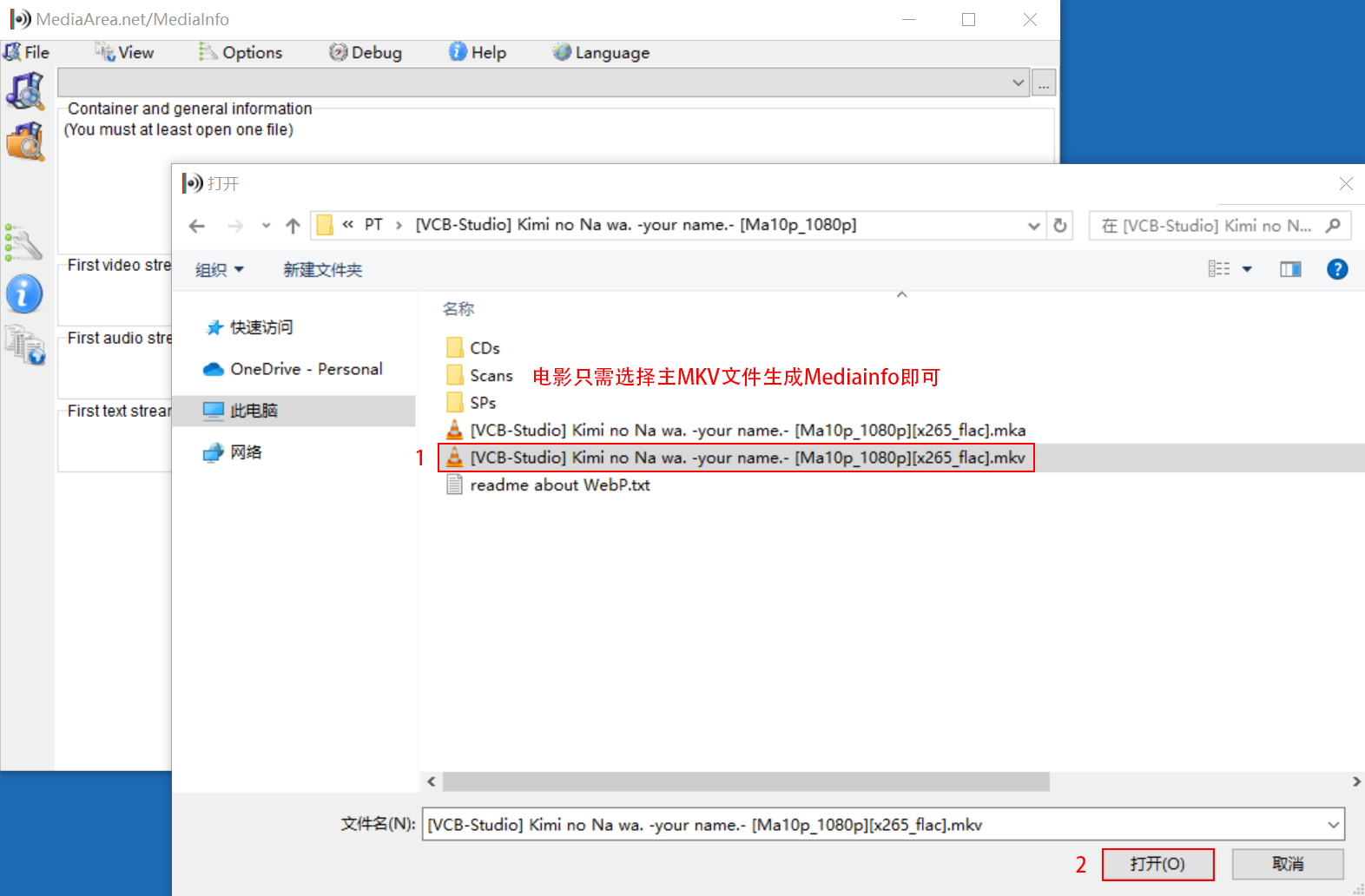
資源如果是電影,就選擇主MKV檔案生成MediaInfo
選擇完成後你會發現,MediaInfo預設的顯示格式跟你在站點上看到的並不一樣,這是因為MediaInfo處於Basic顯示模式,所以讓我們點擊頂部選單列的View,然後選擇Text模式 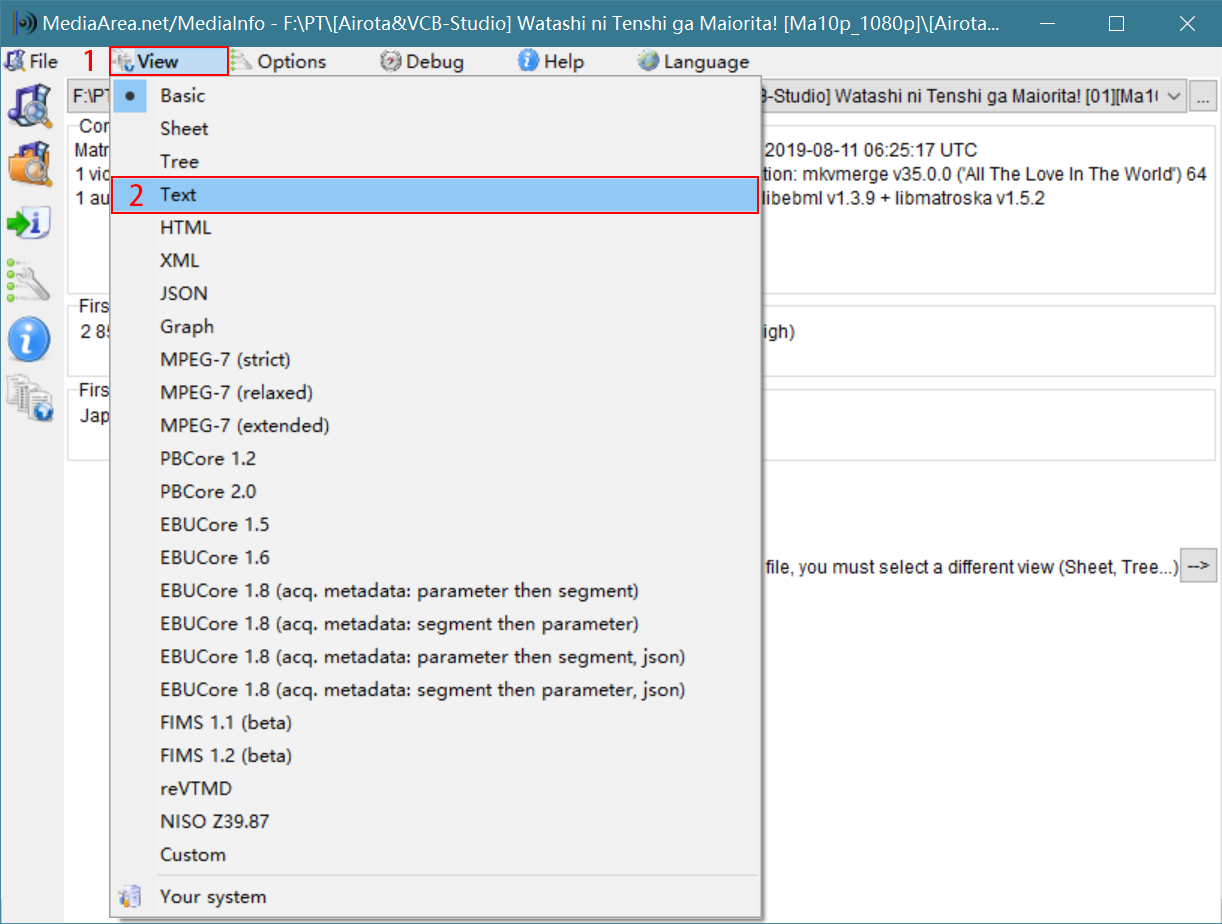
這時候就能發現,MediaInfo已經處於Text顯示模式了,雙擊顯示的文字,然後使用快捷鍵 CTRL + C 複製,就獲取到MediaInfo了
¶ 獲取原盤的BDInfo
開啟BDInfo,點擊右上角的Browse按鈕,選擇你的原盤資料夾(即為BDMV資料夾)
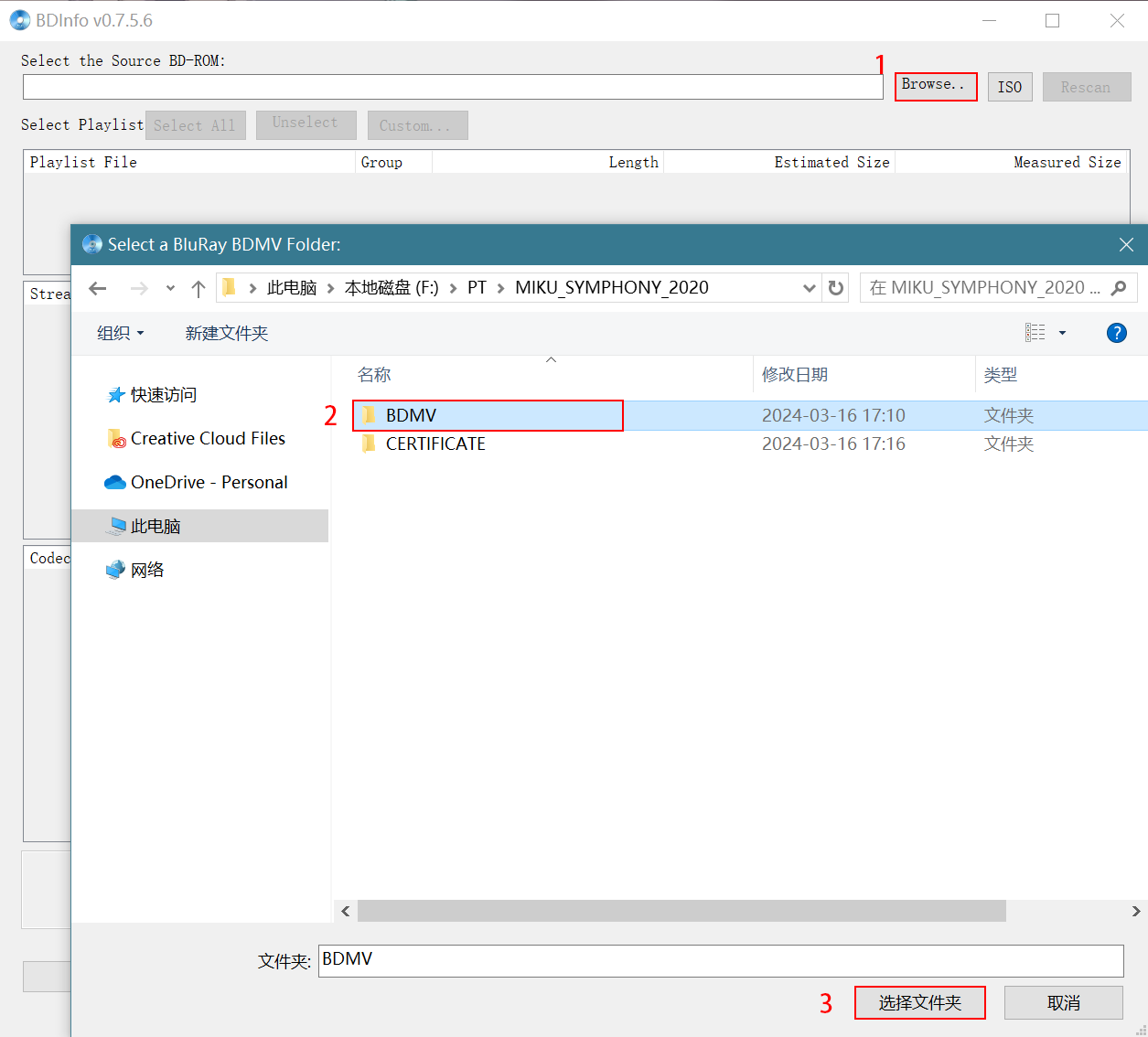
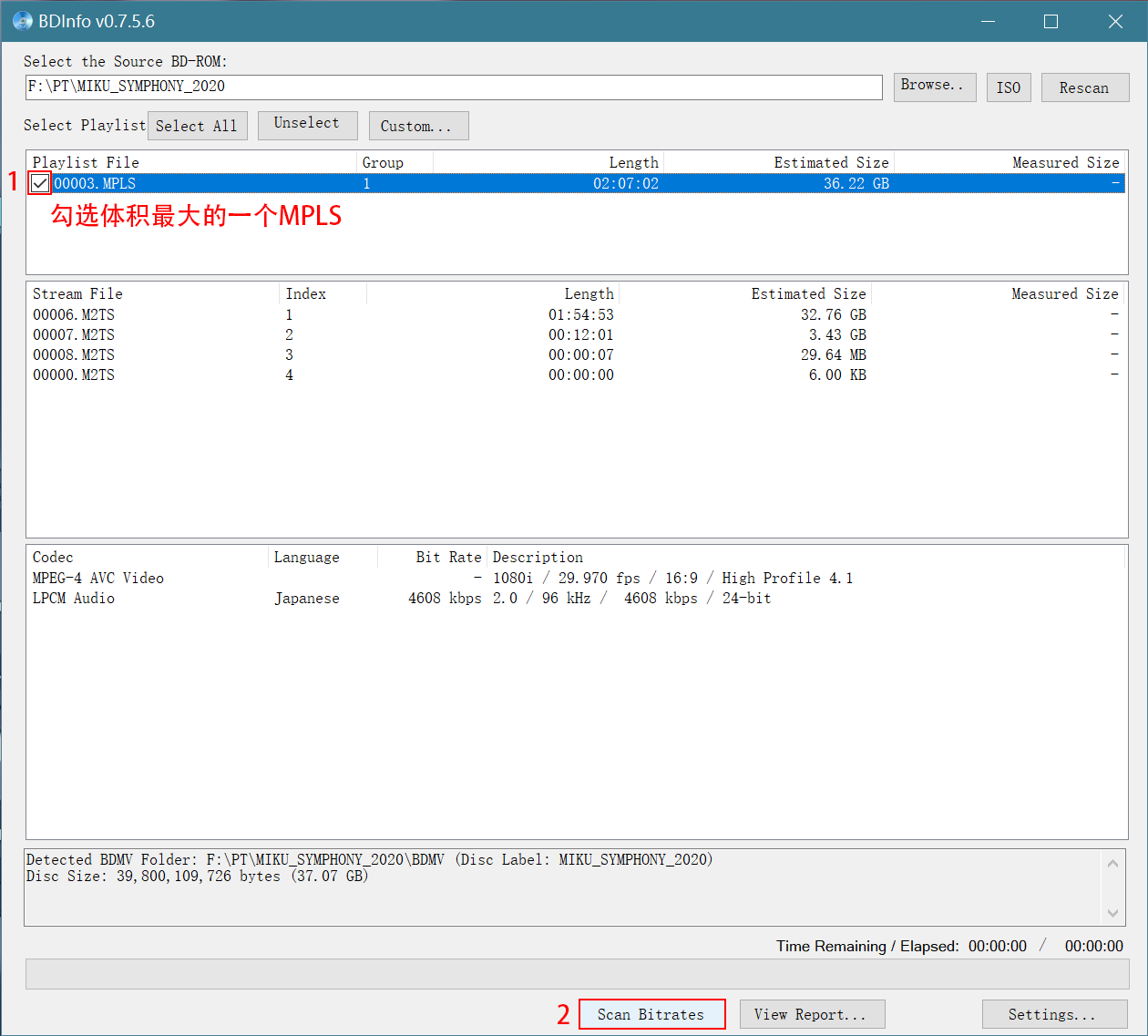
這時候你會發現,怎麼所有的視頻軌都沒有Bit Rate(碼率),這是因為還沒有掃描這個原盤,所以需要我們勾選體積最大的一個MPLS,接著點擊下面的Scan Bitrates按鈕
等待下方綠條走完並且彈出Scan completed successfully視窗(如果原盤體積較大可能會需要一些時間),就說明掃描完成了,然後點擊視窗上的確定按鈕
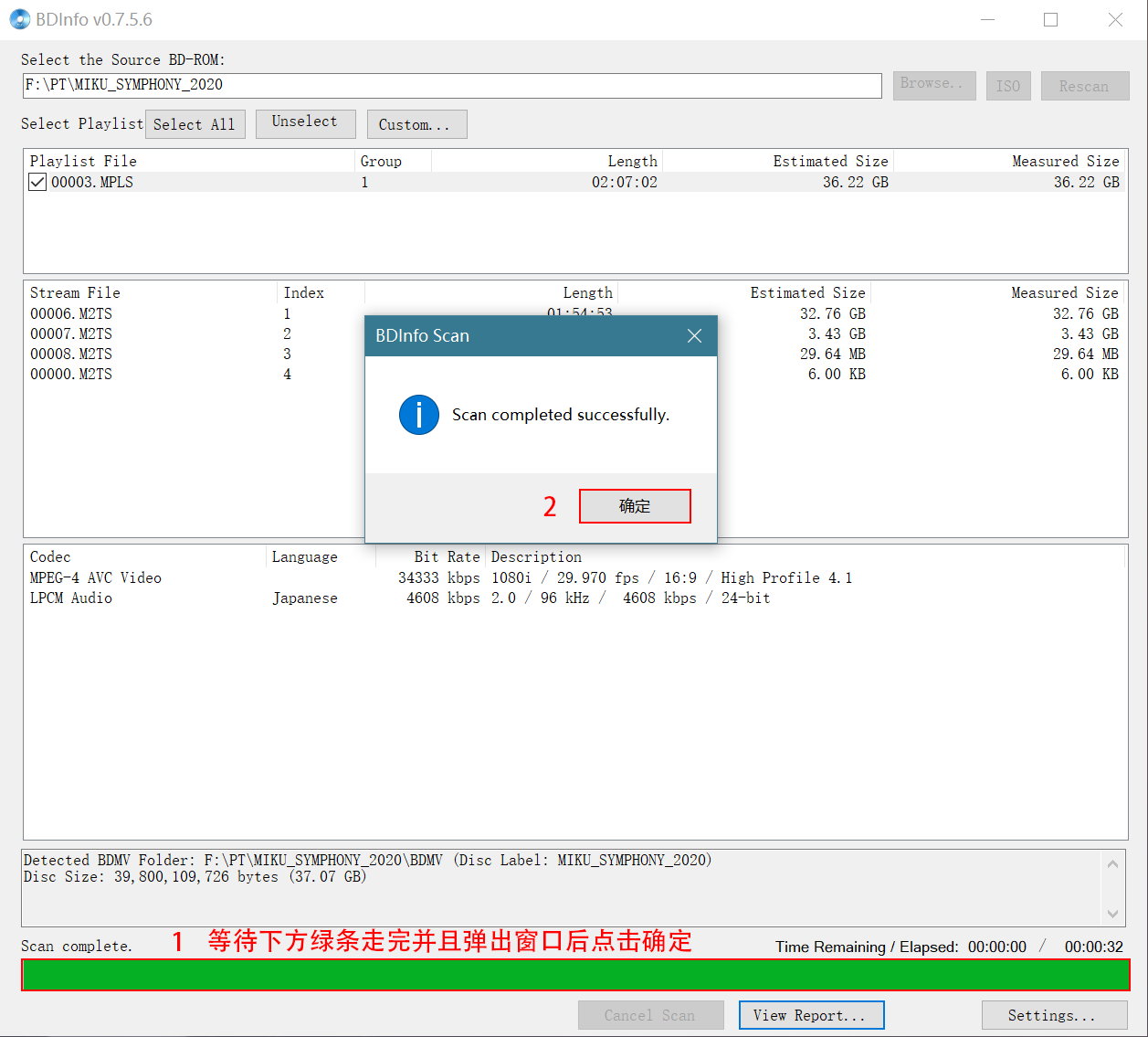
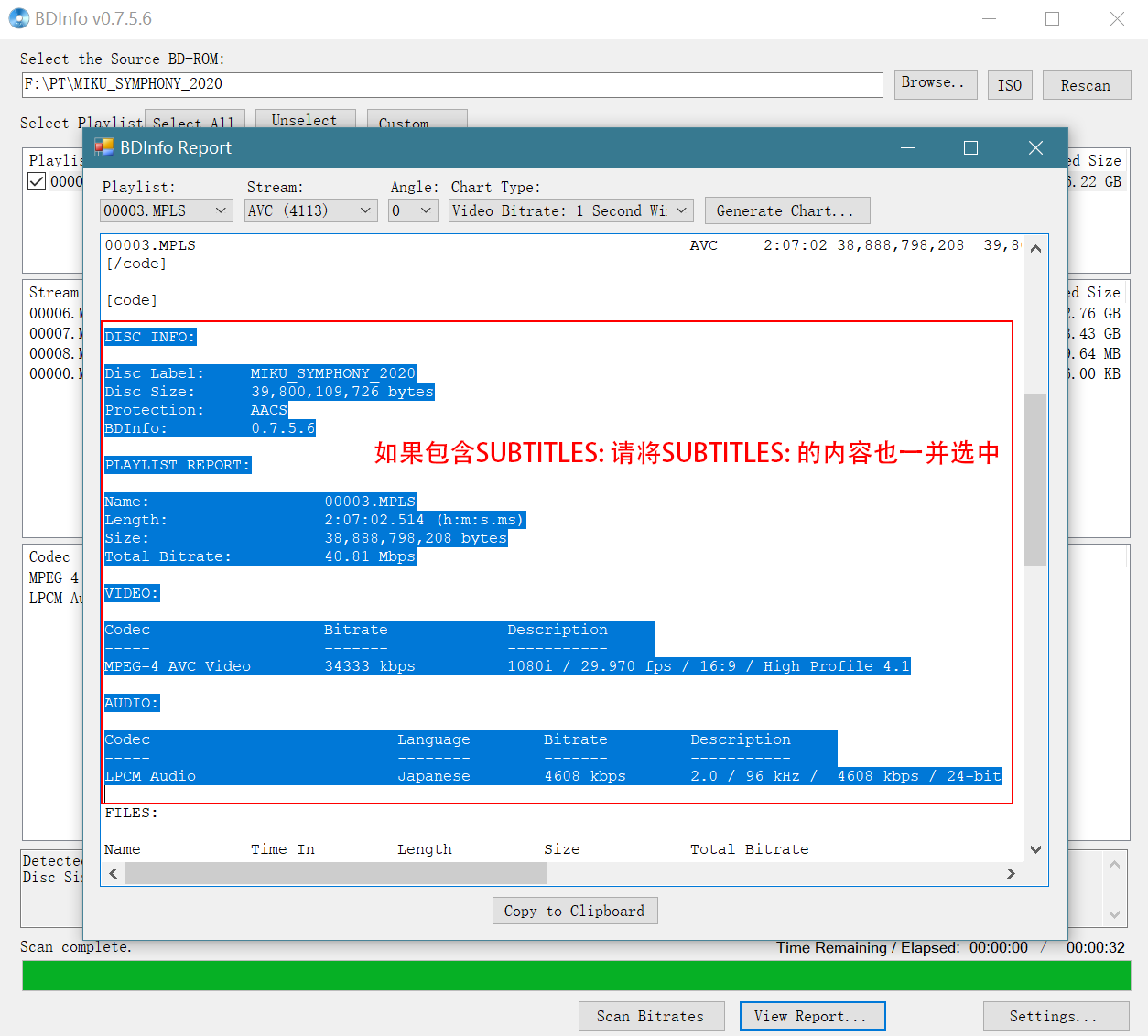
接著點擊下方的View Report按鈕,在彈出的BDInfo Report視窗中選中從 DISC INFO: 到 AUDIO: 結束的內容(如果原盤含字幕則需選到 SUBTITLES: 結束,需要注意,請將 AUDIO: 或者 SUBTITLES:這個章節全部選中),接下來使用快捷鍵 CTRL + C 複製即可獲取到BDInfo了
¶ 3.4 製作種子
現在資源和Info資訊都已經到手了,該開始製作資源的種子了。如果你只使用auto_feed腳本轉發種子,那麼無需執行這一篇章的內容,auto_feed會自動為你處理原本的種子檔案,現在的大部分內站都會自動轉換Torrent內的Tracker URL資訊,一般來說無需擔心出現無法做種的現象
如果你是從類似於VCB這樣的公網來源獲取到的資源
如果在內站發種: 無需重新製種,直接上傳種子,國內PT站基本都會自動洗種如替換tracker地址,將種子改成私密,自動禁用DHT等)
如果在外站發種: 則需要手動製作種子,下面我將使用qBittorrent[3]來演示製作種子的過程
¶ 用 qBittorrent 製作種子
首先開啟qBittorent,在頂部選單列選擇工具 --> 生成Torrent
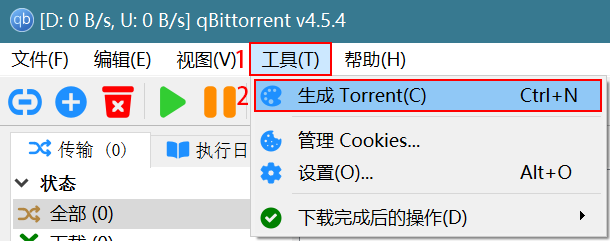
在彈出的頁面中,如果資源有多個檔案,並且資源都在一個資料夾裡面,就點擊選擇資料夾按鈕,選擇資源資料夾。如果資源只有一個檔案,且檔案外沒有資料夾(如果有資料夾仍然點擊選擇資料夾按鈕)則點擊選擇檔案按鈕,選擇資源檔案
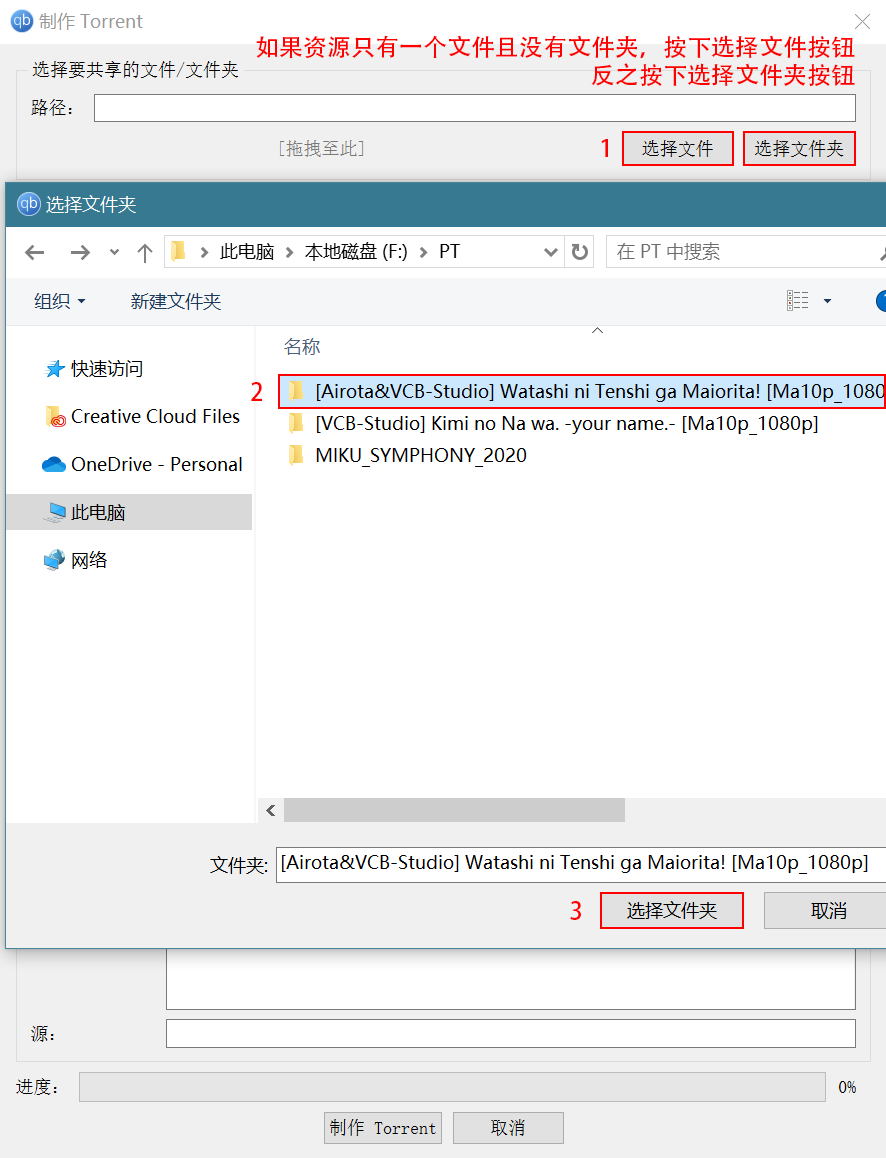
接下來需要查看發種站點的Tracker URL,進入你需要發種的站點的發布頁面,在種子資訊表格的最上面就是Tracker的URL,將它選中並複製下來

¶ 設定私有種子與貼上 Tracker URL
現在回到qBittorrent,將設定裡面的 私有 torrent (不会在DHT网络上分发) 選項勾選上,然後將剛剛複製的Tracker URL貼上到欄位內的 Tracker URL: 文字框內,再次確認一遍路徑是否正確後就可以點擊最底部的 制作 Torrent 按鈕了
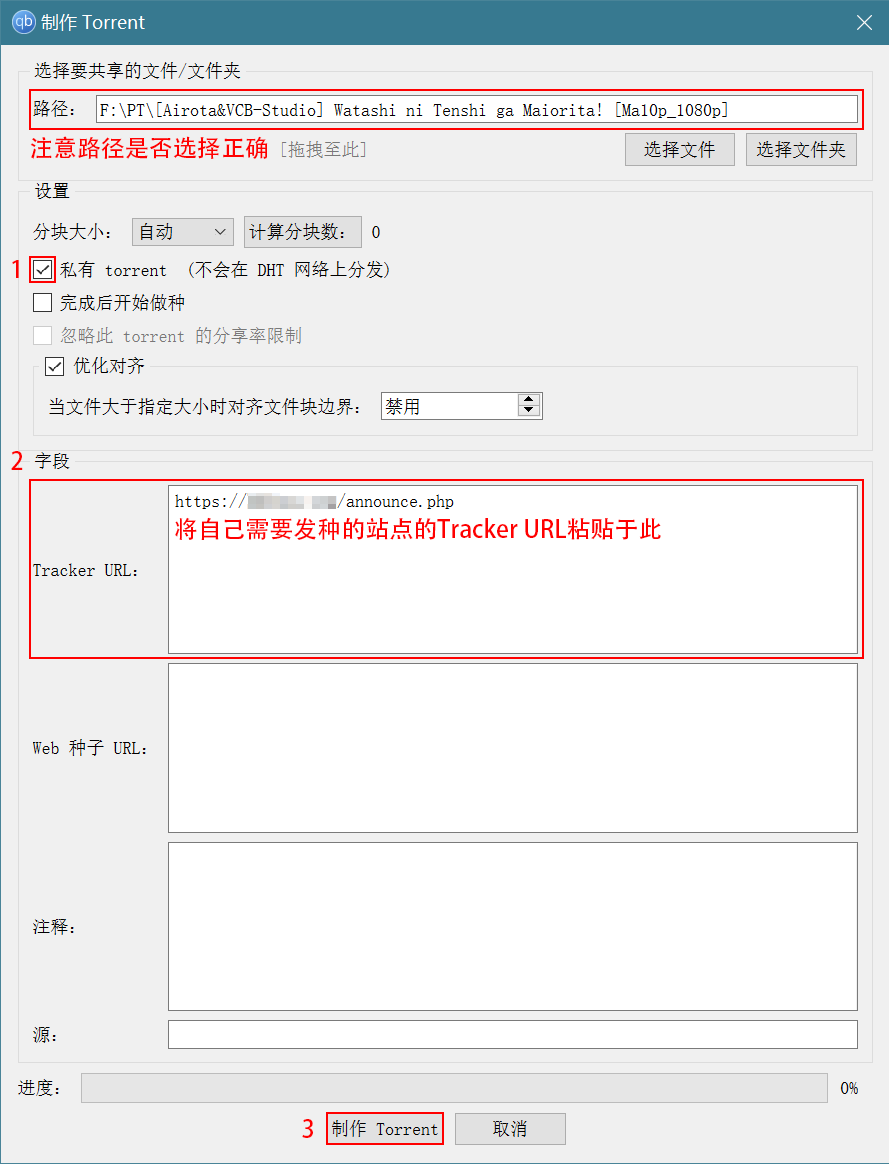
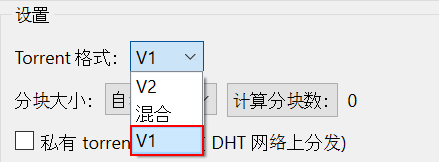
注意!如果你的qBittorrent內libtorrent版本大於等於2.0,則還需要將設定內的 Torrent 格式 設定成V1再點擊 制作 Torrent 按鈕
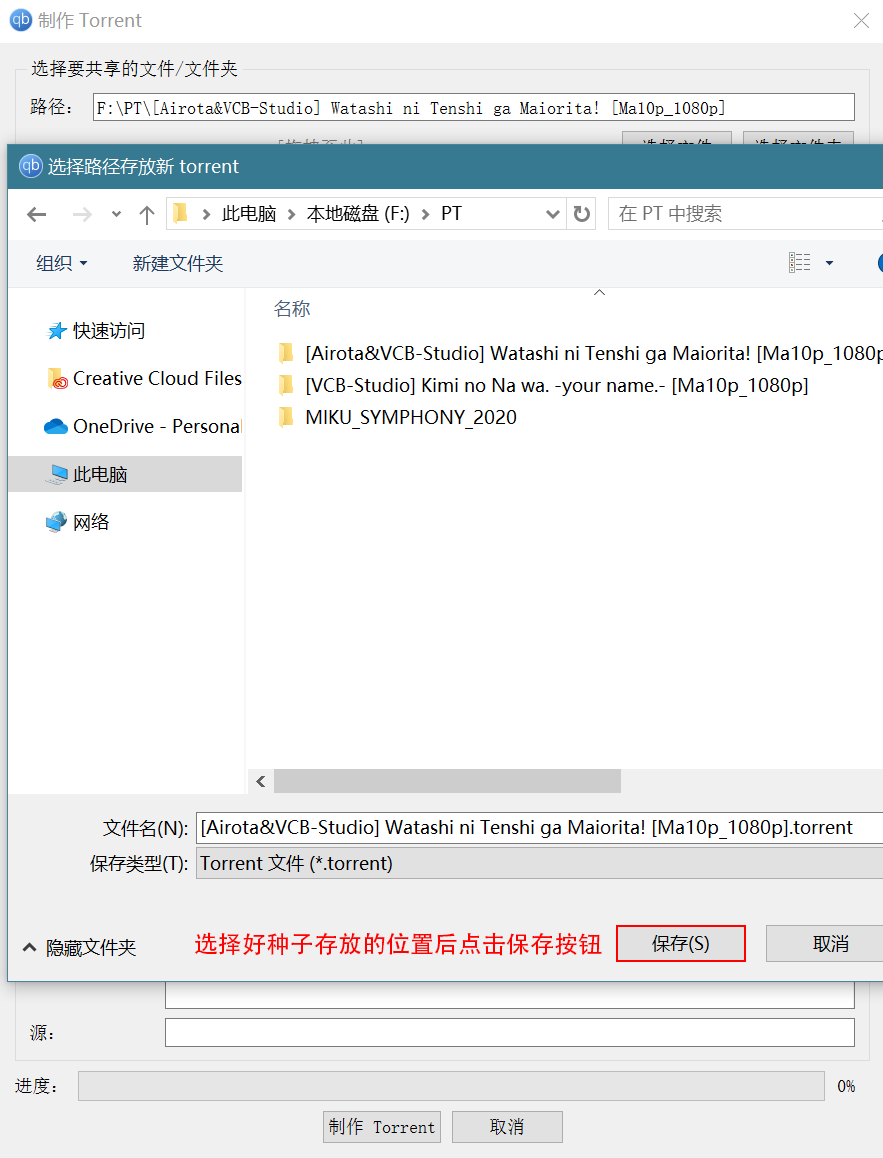
在新彈出的視窗中選擇自己生成的Torrent檔案儲存的位置,然後就可以點擊儲存按鈕了
之後等待底部的綠色進度條走完,彈出視窗後,點擊確定按鈕,就能在上面的位置找到種子檔案了
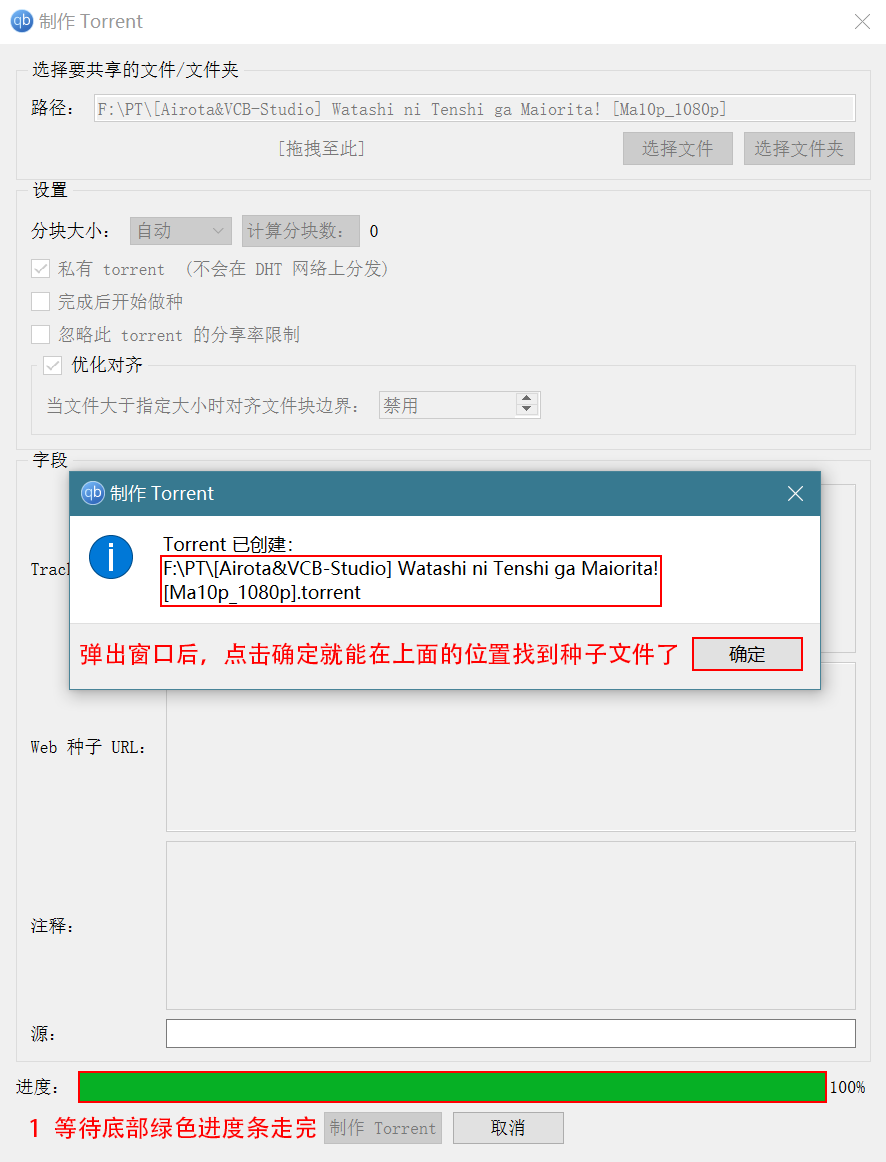
到此,種子就製作完畢了,你就可以在發布頁面的種子資訊表格中的種子檔案一欄中,選擇剛剛製作好的種子檔案並上傳了
¶ 3.5 填寫主標題
既然種子檔案已經生成完畢,該來填寫種子資訊表格中的內容了,首先要填寫的就是主標題
主標題的具體填寫細則請參考 2.2 主標題 ,下面我們將根據這個章節來填寫範例資源的主標題
¶ 查找資源名稱與發行年份
主標題的開頭就是資源的英文名與資源的發行年份,這些資訊需要我們到IMDB/TMDB/豆瓣/bangumi等網站使用資源檔案自帶的名稱進行搜尋,找到對應的條目後按照條目內的英文名和發行年份進行填寫,優先填寫官方英文名,如果無官方英文名則可使用諸如日語羅馬字等進行填寫,懶得判斷就看IMDB上面寫的是什麼填什麼就行,注意需要保留標點符號!
這裡更推薦使用TMDB和IMDB進行官方英文名稱的搜尋(如果打不開說明需要一些魔法力量的加持)。但是無論使用哪個網站搜尋,我們都需要先知道資源的一個名稱,這時候就可以找到下載到本地的資源,查看資料夾名稱
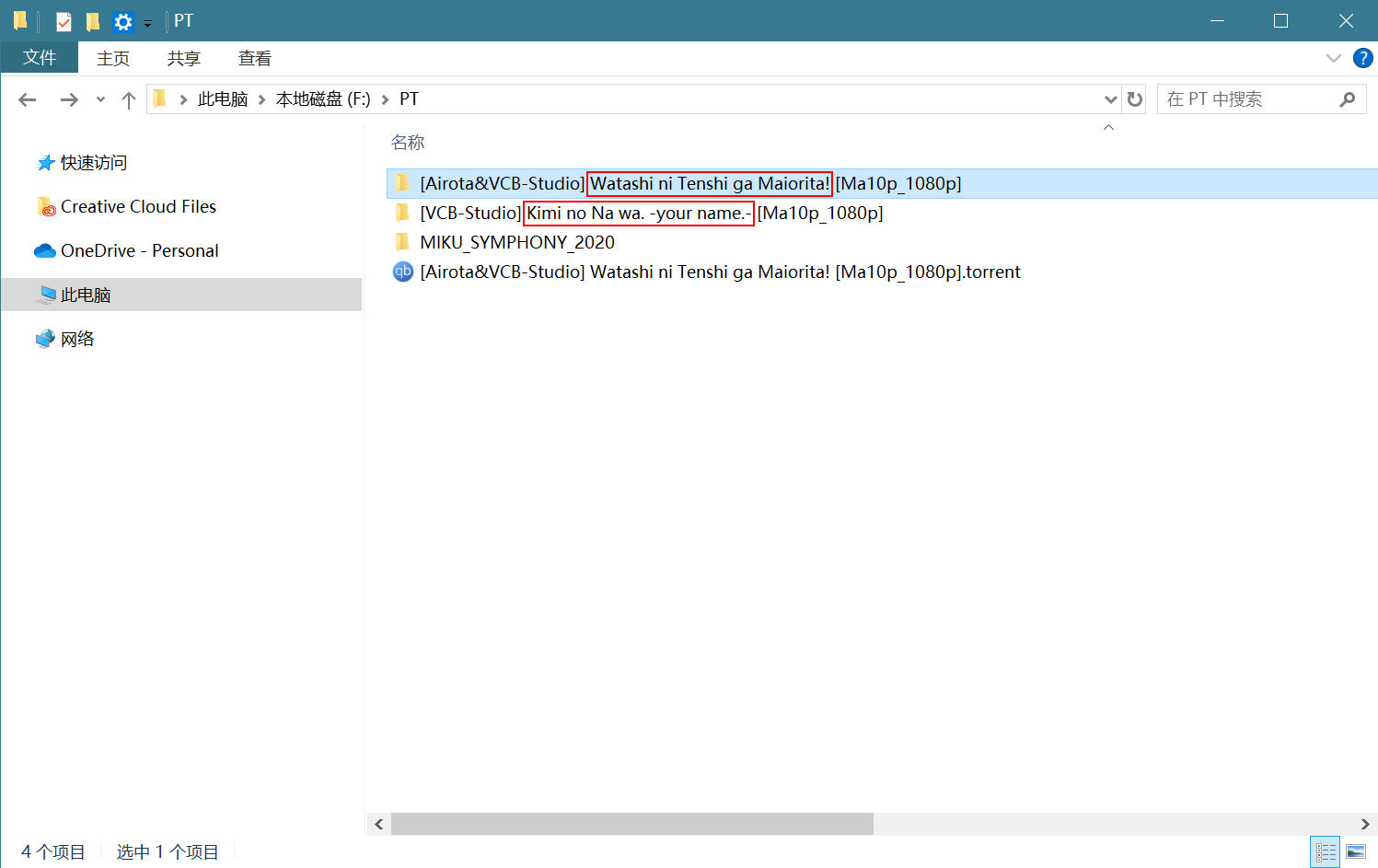
然後就能獲取到資源發布者提供的名稱:
Watashi ni Tenshi ga Maiorita!Kimi no Na wa. -your name.-
這個名稱可能不準確,但是提供的資訊足夠讓我們在其他平臺搜尋到正確的資源名稱了(搜不到可以拆分一下單詞搜尋)
¶ TMDB:查找英文名與發行年份
TMDB查找並獲取範例:
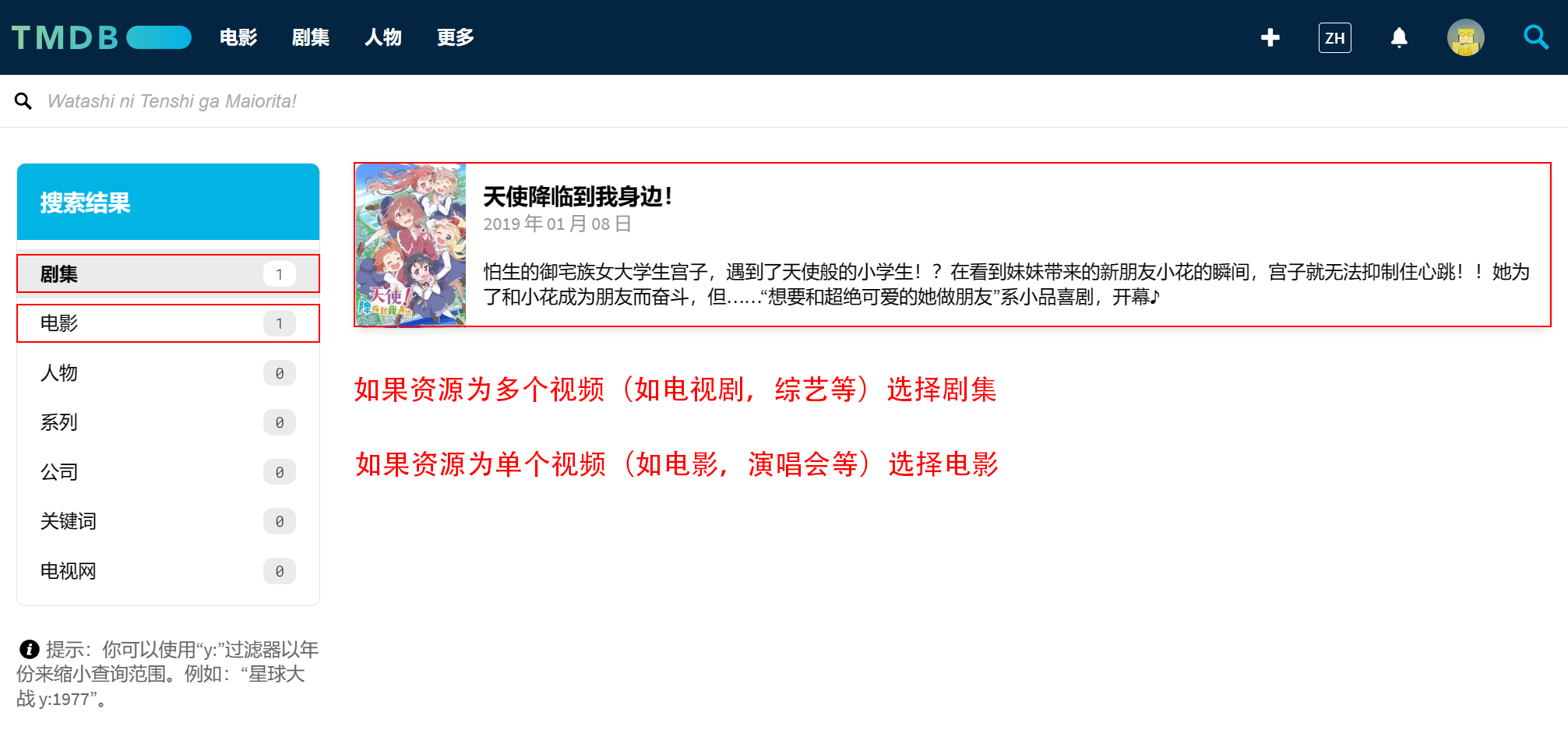
- 天使降臨到我身邊!
開啟TMDB,使用上面獲取到的名稱Watashi ni Tenshi ga Maiorita!進行搜尋,在搜尋結果中需要選擇剧集(如果是電影等單個影片則需選擇电影),找到符合本地資源的條目後點擊
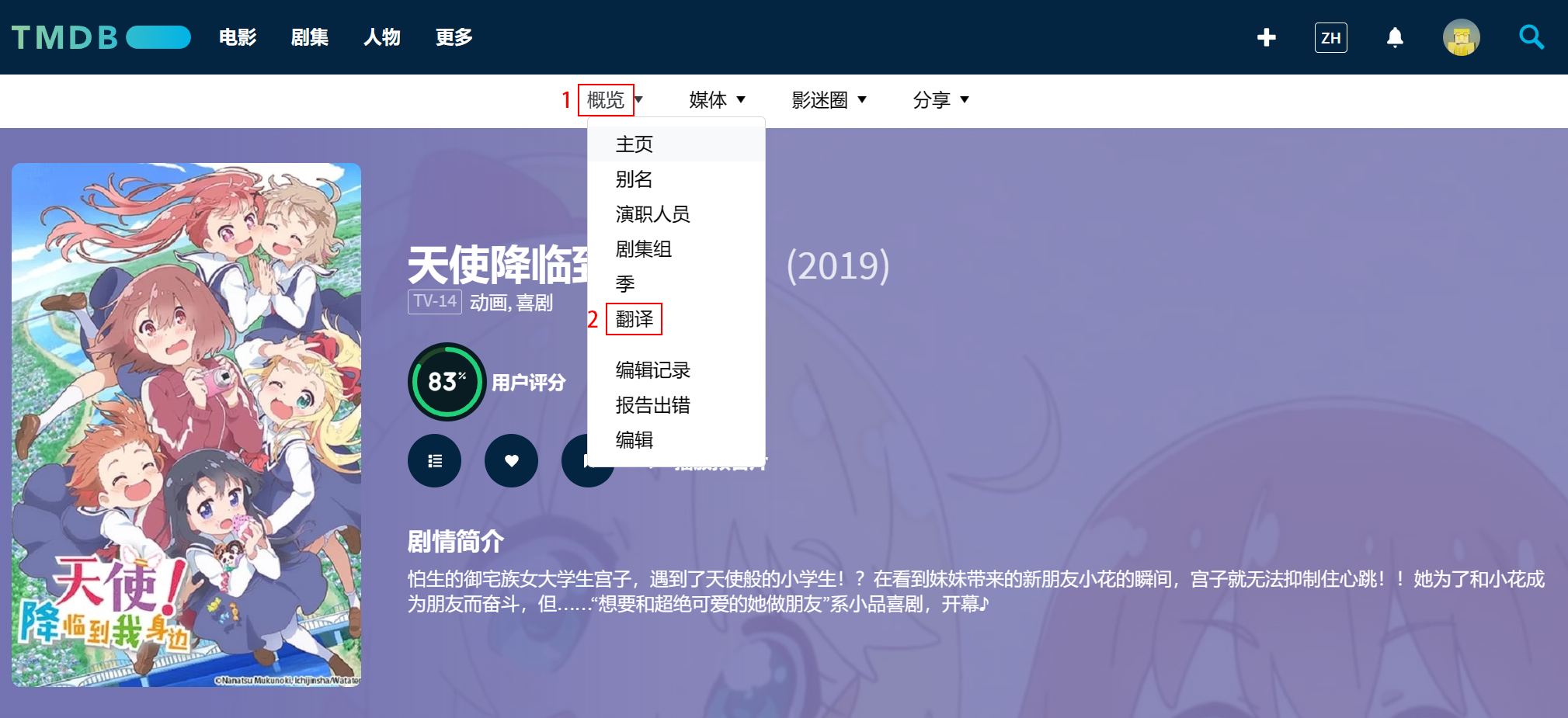
在開啟的條目頁內上方,選擇概覽 --> 翻譯
進入條目的翻譯頁面後,下拉找到英语 (en-US)表格,表格中的Name一行就是資源的英文名稱,將它選擇並複製下來即可

資源的發行年份可以在條目頁內直接找到,就在標題的右邊
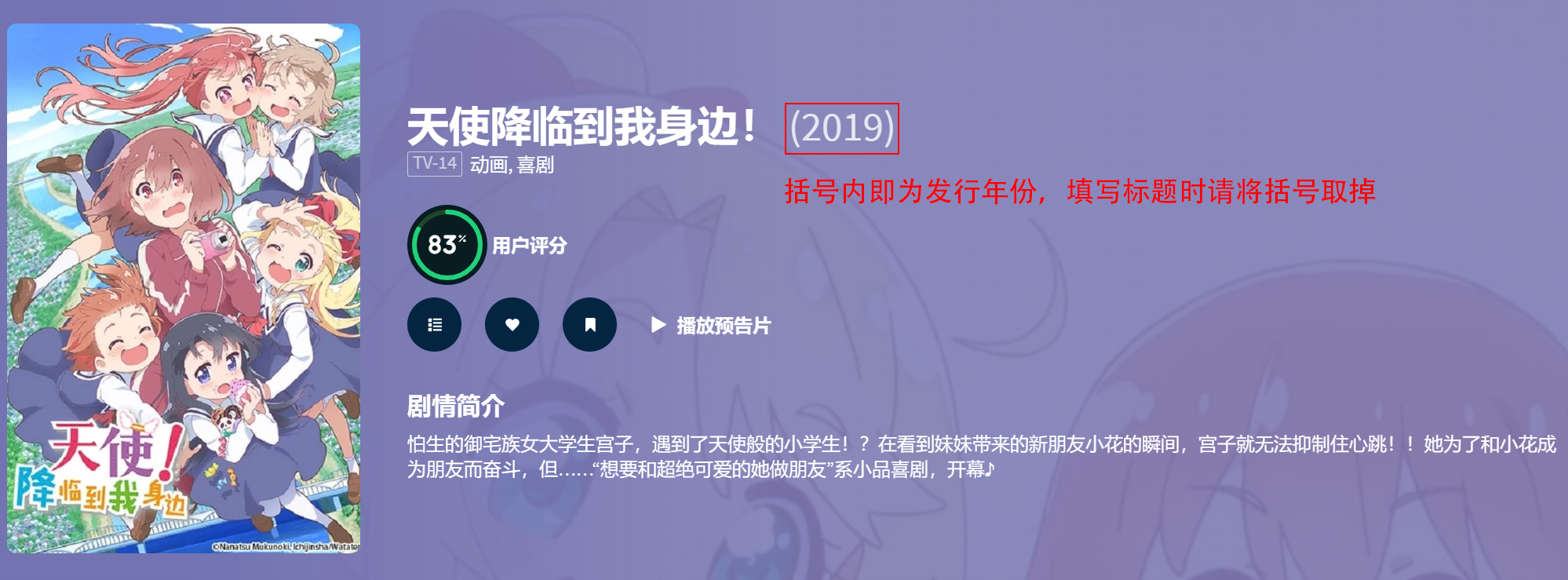
獲取完了這些資訊後記得保留網頁,教學的後面可能還會使用
¶ IMDB:查找英文名與發行年份
IMDB查找並獲取範例:
- 你的名字。
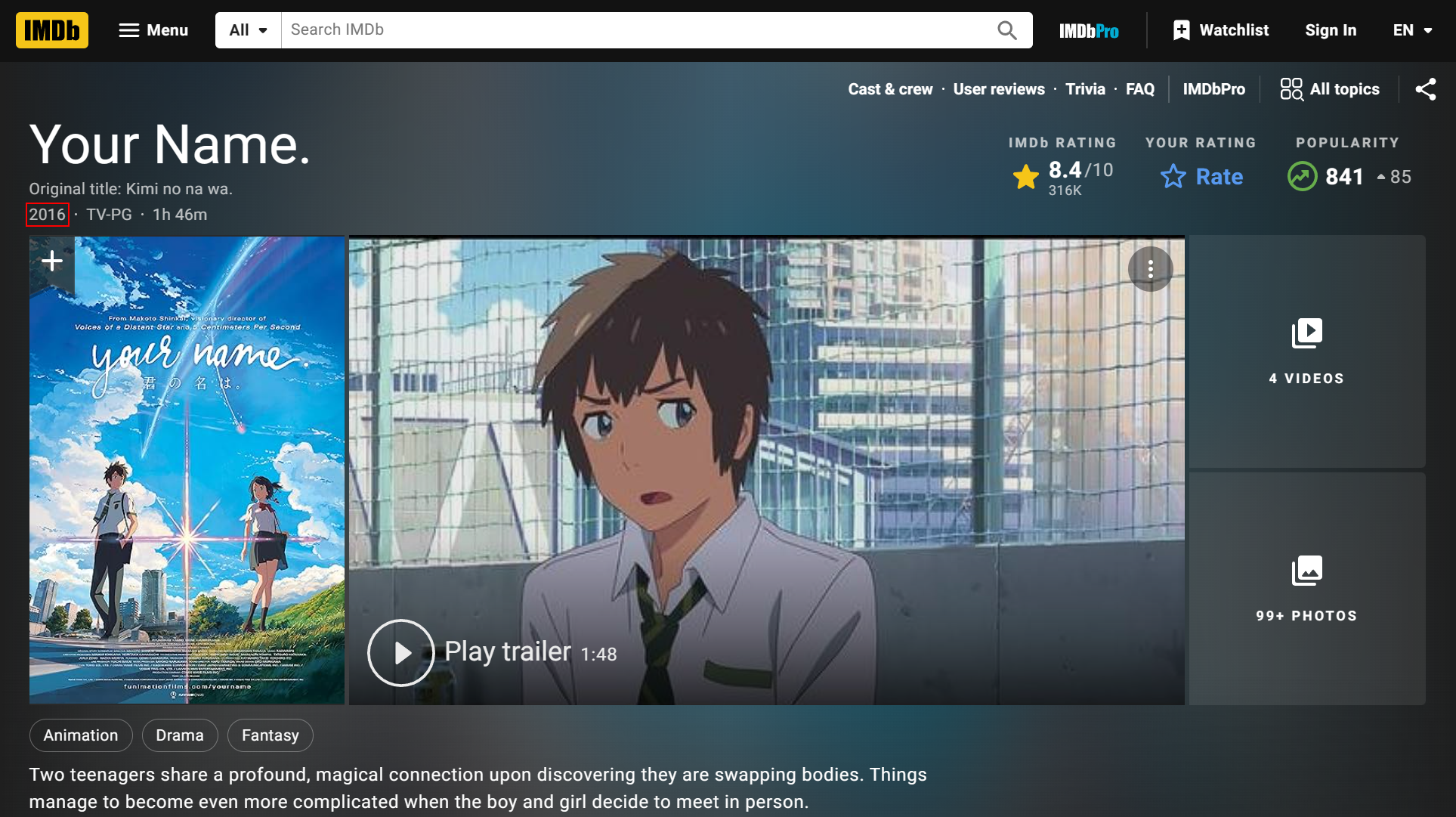
開啟IMDB,在網頁最頂部的搜尋框中輸入上面獲取到的名稱Kimi no Na wa. -your name.-並搜尋,在Titles中找到符合本地資源的條目後點擊(如果沒找到可以點擊More popular matches獲得更多有關搜尋內容的條目)

開啟的條目頁內的標題就是資源的英文名稱,將它選擇並複製下來即可,如果有英文譯名的資源標題顯示羅馬字,點擊頁面右上角的EN切換到別的語言再切換到EN即可,還是羅馬字就說明資源沒有英文名,複製羅馬字標題即可
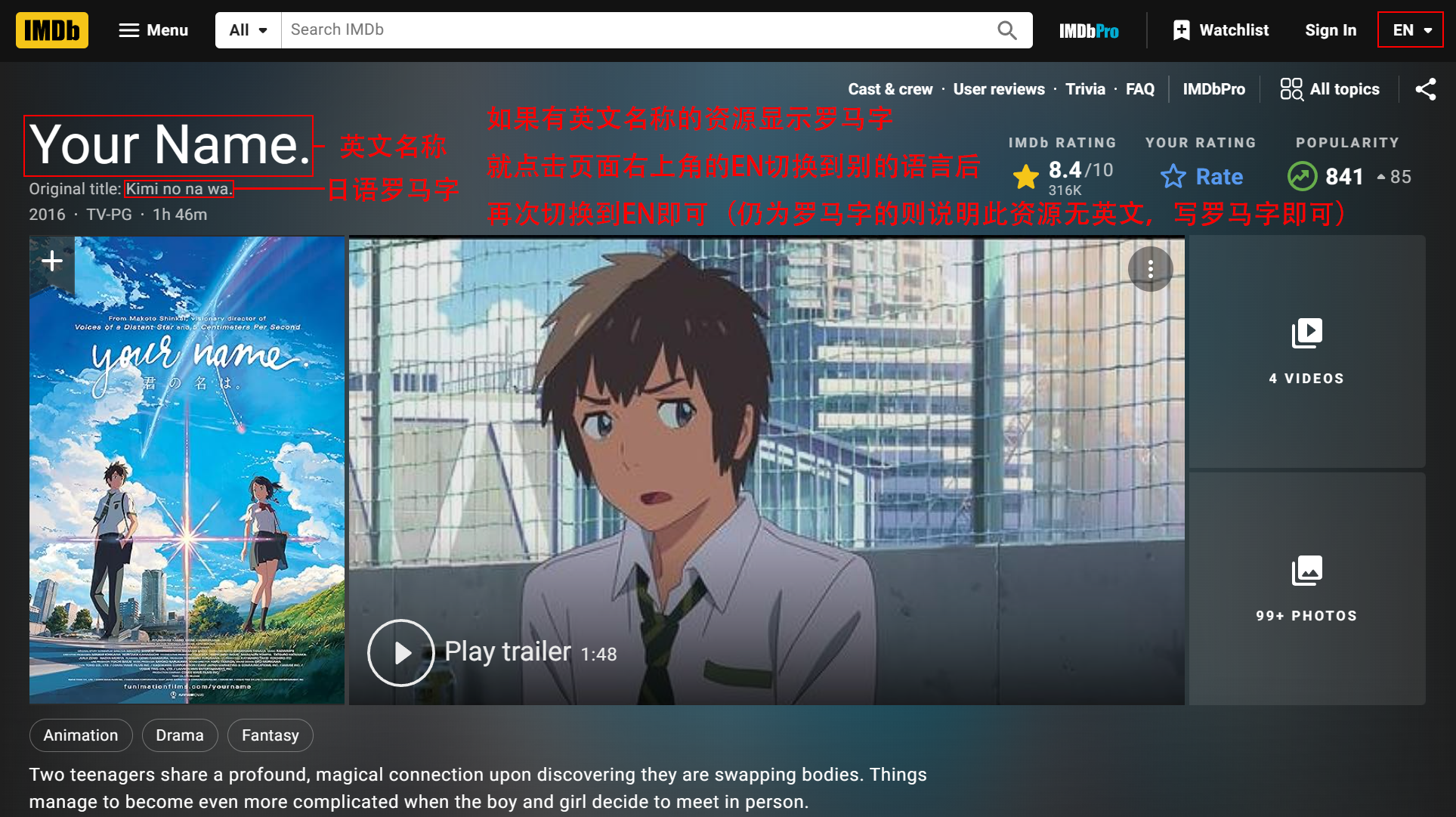
資源的發行年份可以在條目頁內直接找到,就在Original title下面
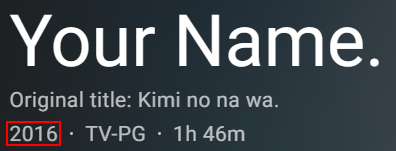
獲取完了這些資訊後記得保留網頁,教學的後面可能還會使用
¶ 查找多集資源的季數/集數
由於上面只有 天使降臨到我身邊! 為多集資源,所以將同時使用TMDB和IMDB演示如何獲取這個多集資源的季數/集數
注意!只有資源為某一季中的某一集才需寫明季數與集數(即S1E1,E1代表是這一季的第一集,不是這一季只有一集!),如果資源為完整的一季則無需填寫集數(即S1這種寫法)!如果資源已經完結,大部分站點就不允許發布完結的這一季中的一個單集資源!
如果資源只有一季且已完結,則可以不寫季數(本文為了示範仍然寫上),如果資源只有一季但是正在持續更新,則需寫上完整的季數與集數
這裡假設你已經按照上面的教學,在TMDB和IMDB上找到了 天使降臨到我身邊! 的條目並保持開啟狀態
¶ TMDB:查找季數與集數
TMDB查找季數/集數範例:
- 天使降臨到我身邊!
在資源條目頁內上方,選擇概覽 --> 季
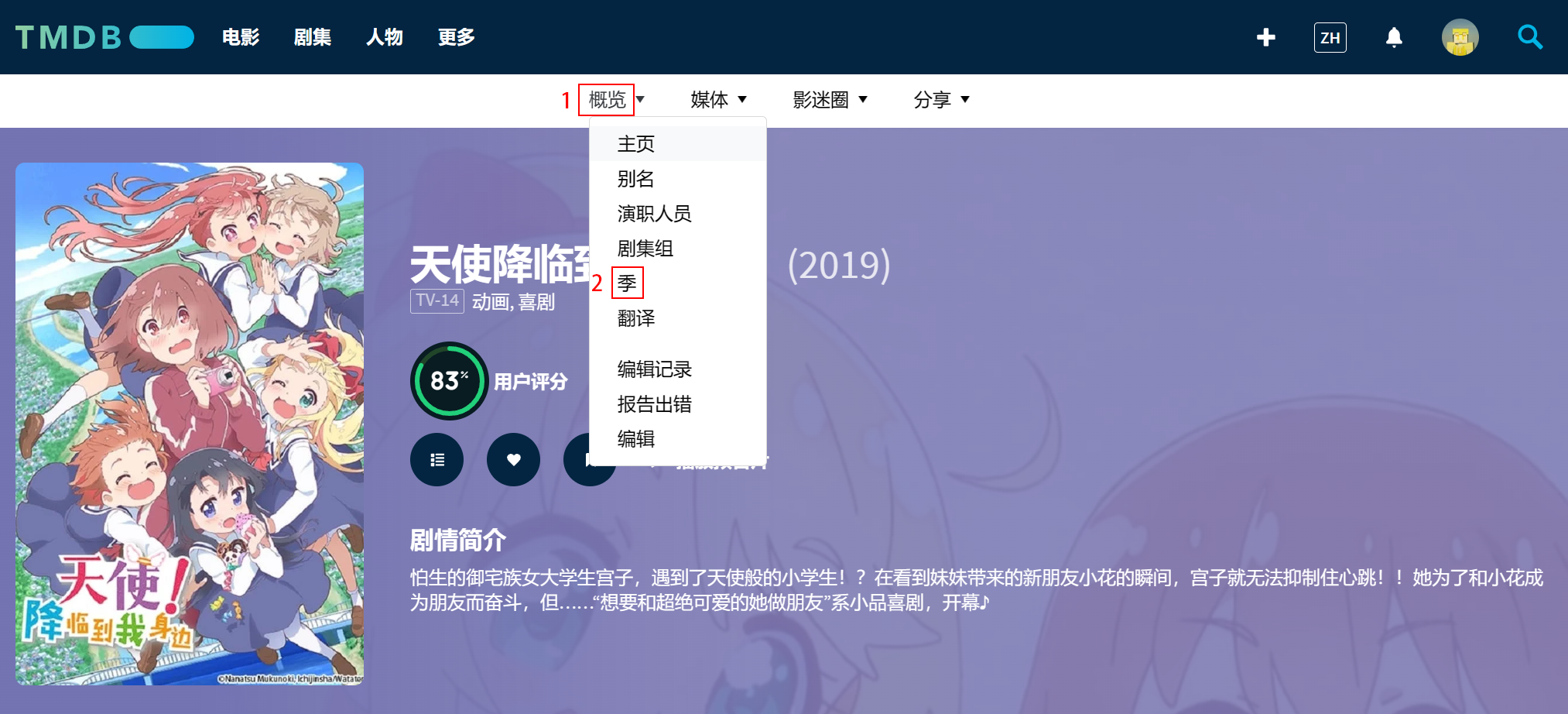
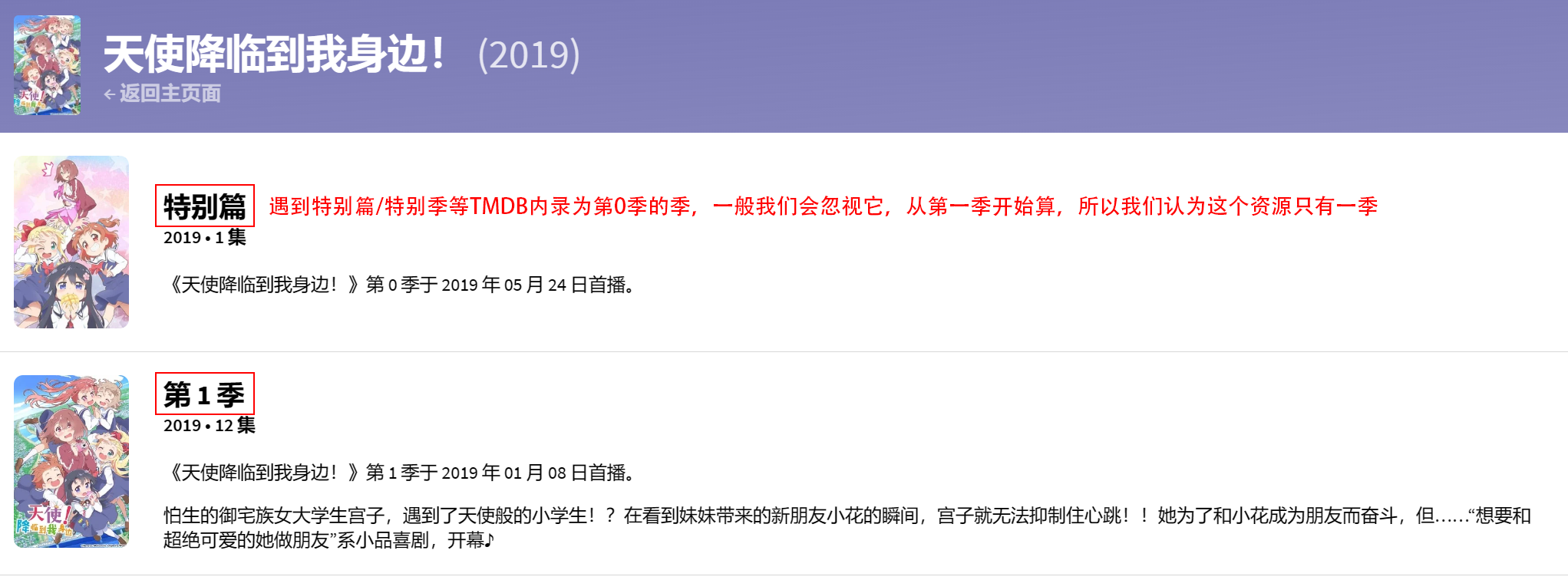
這裡能發現,這個資源有兩個季,但是有一個季是特別篇(TMDB將其錄為第0季),一般來說我們會忽略它,不將這個特別篇視作一季(資源內直接當第13集OVA處理了),然後就只有第一季了,所以我們判斷,這個資源只有一季。接下來我們點擊第一季
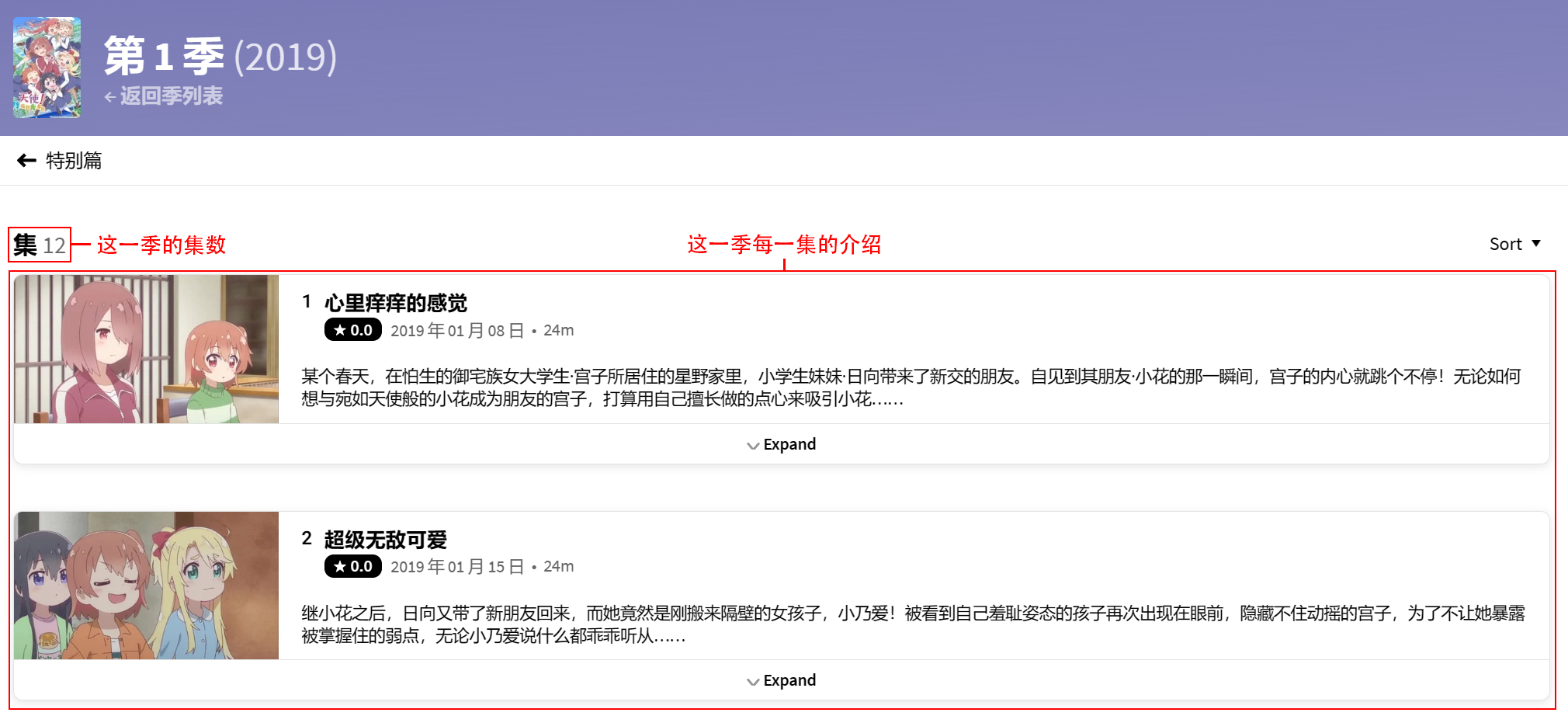
點進第一季的頁面後,能在頁面上方看到集 12,說明這一季內總共有12集(其實你在季頁面也能看到這一季有多少集),頁面下面都是每一集的介紹,如果一個資源還在持續更新,你可以依靠對比圖片來判斷本地資源是哪一集
¶ IMDB:查找季數與集數
IMDB查找季數/集數範例:
- 天使降臨到我身邊!
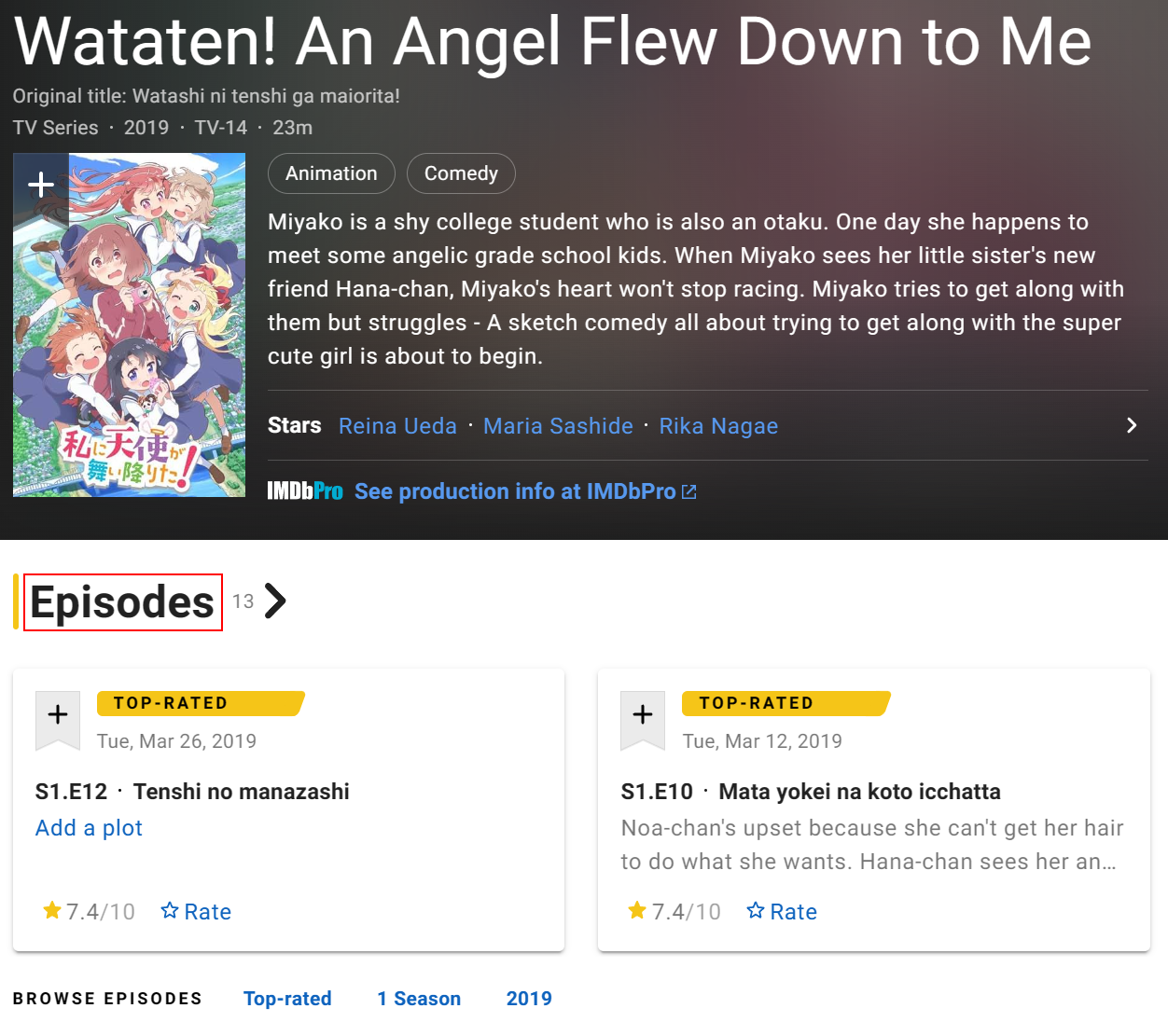
點擊資源條目頁中間的Episodes
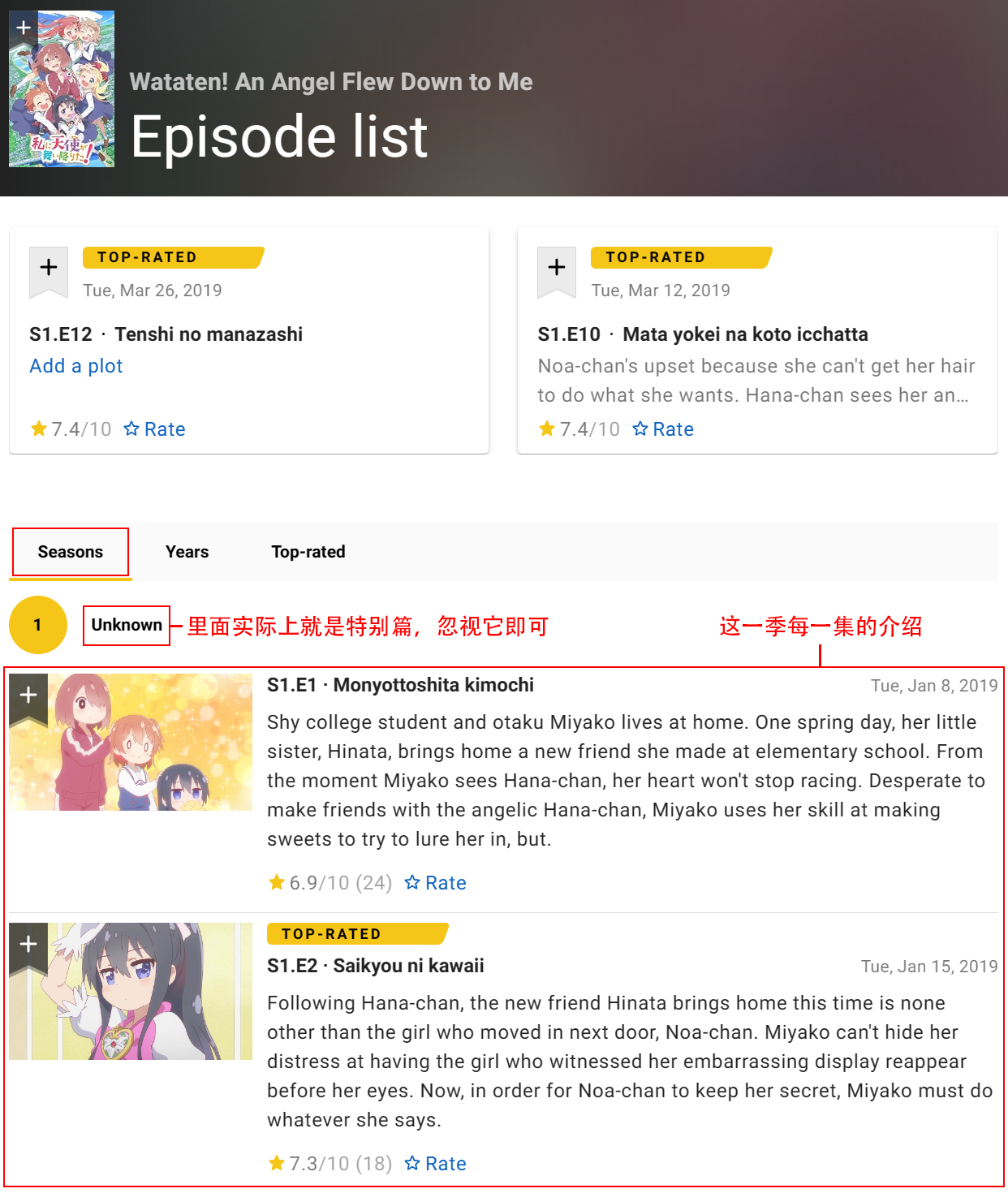
在進入的Episode list頁面中,點擊頁面中間的Seasons選項,就能看見下面有一些圓點(或者橢圓點),圓點內的數字代表這是第幾季,能看到只有一個帶1的圓點,代表這個資源只有一季,至於那個Unknown實際上就是剛剛上面所說的特別篇,我們忽略它即可。頁面下面則是這一季每一集的介紹,如果一個資源還在持續更新,你可以依靠對比圖片來判斷本地資源是哪一集
¶ 判斷資源的來源
一般來說,你無法僅憑本地的影片檔案確定一個資源的來源,需要依靠資源的發布頁面、資源自帶的名稱等進行判別。當然,如果你是轉種,一般來說發種者會在標題上寫明資源的來源,比如BluRay或者WEB-DL等,直接將其複製下來即可。下面主要講述的還是,如果是公網資源,該如何查找來源
在具體的操作之前,必須先記住一些要點:
來源指的是:BluRay(UHD BluRay),DVD,DVDRip,WEB-DL,WEBRip,HDTV(UHD TV),HDTVRip(UHD TVRip)等,還有一個特殊的REMUX,必須加在BluRay(UHD BluRay)或DVD的後面,不能單獨使用
來源指的不是:BD DIY,REMUX(單獨只有一個REMUX的情況下),Encode
另外,在動漫資源站(如NYAA和各大公網壓制組官網)中經常能看到BDRip,但是在0day命名中,這代表採用壓制後的源進行二壓後的作品,顯然一般情況下這些站點發布的都不是這種資源,所以我們需要對其進行更正,將來源改為BluRay即可
從公網下載下來的資源需要觀察檔名/發布頁面標題是否包含上述來源字樣,觀察資料夾結構是否是原盤/DVD結構(如果是原盤/DVD結構那麼可以判斷來源肯定是BluRay/DVD),觀察檔案碼率(發現MKV檔案視頻碼率基本都在幾十M左右,可以考慮是否為REMUX),觀察視頻浮水印(如果有哪家串流媒體的浮水印即可判定為WEB-DL或者WEBRip,電視臺同理)
¶ 從MediaInfo/BDInfo中獲取視頻/音訊資訊
現在,讓我們拿出在3.3章節獲取到的MediaInfo/BDInfo,我們需要獲取其中的一些資訊用以填寫主標題:
- 解析度
- 視頻編碼格式
- 音頻編碼格式
- 音訊通道
- HDR資訊(如有)
- 色深
- 多語言配音(如有)
MediaInfo獲取所需資訊範例:
¶ MediaInfo 範例:天使降臨到我身邊!
¶ MediaInfo:獲取解析度
查看MediaInfo中 Video 的 Width 和 Height ,它們分別代表著視頻影格的寬度和高度,這個資源寬1920像素,高1080像素,代表解析度前面肯定是1080 (同理,1280x720前面就是720,2560x1440前面就是1440,3840x2160前面就是2160,如果遇到切了黑邊或者長度與標準差不太多的電影,高度變為900或者其他,仍然算作1080,其他同理)
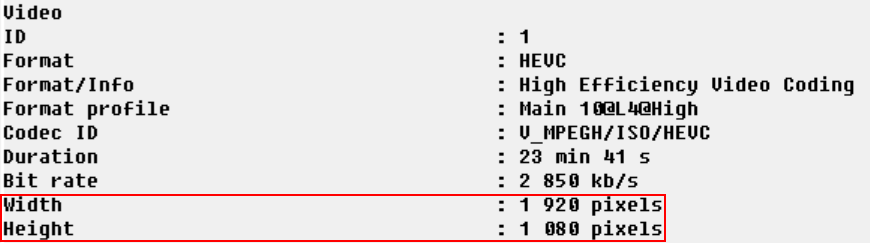
我們還需要查看這個資源是1080i( interlaced scan 交錯式掃描 )還是1080p( progressive scan 逐行掃描 ),i 和 p 的區別你可以簡單理解為 i 畫面品質差,佔用頻寬少,p 畫面品質好,佔用頻寬多。現在介紹完了,就讓我們來學習一下如何根據MediaInfo來判斷資源是 i 還是 p 吧
查看MediaInfo中 Video 內是否有 Scan type ,如果沒有的話,一般來說資源就是 p ,如果有,則需要看 Scan type 是什麼,如果是 Interlaced 即為 i

如果是 Progressive 或者沒有 Scan type 則為 p
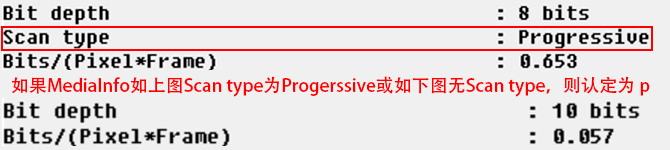
觀察 天使降臨到我身邊! 本地資源MediaInfo(本小節圖1和圖3下圖)即可知道,這個資源為1080p
¶ MediaInfo:獲取視頻編碼格式
查看MediaInfo中 Video 的 Format ,一般來說是AVC或者HEVC,其他的編碼格式比較少見,這裡不作贅述

僅憑 Format 是沒有辦法確定實際的編碼器的,所以我們還需要查看MediaInfo裡面是否有 Writing library ,如果有則還需要查看它來確定具體的編碼器,比如x264或者x265

如果沒有 Writing library 且資源是原盤或REMUX則可確認為AVC或者HEVC
如果沒有 Writing library 但資源不是原盤或REMUX則可確認為H264或者H265
觀察 天使降臨到我身邊! 本地資源MediaInfo(本小節圖1和圖2)即可知道,這個資源為x265
¶ MediaInfo:獲取音頻編碼格式
查看MediaInfo中 Audio 的 Format ,一般來說這裡就是需要寫的資源的音訊編碼,如FLAC,AAC等

但是有些編碼擁有好幾個名稱,比如DD(AC-3,全稱Dolby Digital),DDP(DD+,E-AC-3,全稱Dolby Digital Plus),遇到這些編碼我們就可以看MediaInfo的 Commercial name (商業名稱) 確定具體使用哪一個,寫它的縮寫即可,比如 Commercial name 是 Dolby Digital Plus ,我們寫DDP即可

如果資源有多個音軌,則挑選音訊通道最多的那個無損音軌即可,如果沒有無損音軌,則挑選有損音軌中音訊通道最多的那個即可,不用區分是不是配音音軌
常見的無損音軌有:
- FLAC
- TrueHD
- DTS-HD MA
- LPCM(PCM)
常見的有損音軌有:
- AAC
- DD(AC-3)
- DDP(DD+,E-AC-3)
- DTS
- MP3
觀察 天使降臨到我身邊! 本地資源MediaInfo(本小節圖1)即可知道,這個資源為FLAC
¶ MediaInfo:獲取音訊通道
查看MediaInfo中 Audio 的 Channel(s) ,這裡就是這條音軌聲道的數量,下面的 Channel layout 則代表了這條音訊軌道都包含了哪些聲道,如L(Left),R(Right),C(Center)

如何判斷一個音軌是1.0,2.0,5.1還是7.1呢?
查看 Channel(s) ,一般來說,1.0就只有一個聲道,2.0只有兩個,5.1有6個,而7.1有8個。5.1和7.1其中的.1為超低音,也是一個單獨的聲道,所以5.1是6條,7.1是8條
觀察 天使降臨到我身邊! 本地資源MediaInfo(本小節圖1)即可知道,這個資源為2.0
¶ MediaInfo:獲取HDR資訊
查看MediaInfo中 Video 的 HDR format ,如果沒有 HDR format 則代表這個資源不是HDR10(HDR10+)或者DV(或者兩者)(有例外,如HLG,PQ10這兩種少見的HDR在MediaInfo中並沒有 HDR format ),如果有,我們就需要查看 HDR format 來確定具體的HDR格式

觀察 天使降臨到我身邊! 本地資源MediaInfo發現沒有 HDR format ,也不是HLG或PQ10,所以認定為SDR
¶ MediaInfo:獲取色深資訊
色深的獲取非常簡單,查看MediaInfo中 Video 的 Bit depth ,就能看到視頻的色深,一般是8bit或者10bit

觀察 天使降臨到我身邊! 本地資源MediaInfo(本小節圖1)即可知道,這個資源為10bit
¶ MediaInfo:獲取多語言配音資訊
看資源是否為多語言配音,首先看MediaInfo中有幾條 Audio ,如果只有1條直接跳過這個階段,如果有2條及以上,則需要查看每條 Audio 的 Language ,如果都為同一語言則無需填寫(這裡請注意,需要將各地的方言(包含中國和外國)也算作一種語言,比如需要將普通話(Mandarin)和粵語(Cantonese)分開當作兩種語言,各地自配音也算作一種語言,如央視國配,東影國配),如果語言不一樣就看有幾種語言寫幾Audio,比如一個資源擁有4條 Audio ,2條為英語(僅音訊編碼不同),1條為普通話,1條為粵語,就需要寫 3Audios
觀察 天使降臨到我身邊! 本地資源MediaInfo發現只有1條 Audio ,所以無需填寫多語言配音
BDInfo獲取所需資訊範例:
¶ BDInfo 範例:Miku Symphony 2020 藍光原盤
¶ BDInfo:獲取解析度
BDInfo相較於MediaInfo獲取解析度就很簡單了,直接查看 VIDEO 的 Description ,第一個就是原盤的解析度了

觀察 Miku Symphony 2020 本地資源BDInfo(本小節圖1)即可知道,這個資源為1080i
¶ BDInfo:獲取視頻編碼格式
查看BDInfo中 VIDEO 的 Codec,如果資源是普通BD(Blu-ray Disc),編碼只會是MPEG-2,VC-1或者MPEG-4 AVC(後者標題中只需要寫AVC即可),如果資源是UHD(Ultra HD Blu-ray),編碼只會是MPEG-H HEVC(標題只需要寫HEVC即可)
BD範例:

UHD範例:

觀察 Miku Symphony 2020 本地資源BDInfo(本小節圖1)即可知道,這個資源為AVC
¶ BDInfo:獲取音頻編碼格式
查看BDInfo中 AUDIO 的 Codec,就能知道原盤的音訊編碼格式,如果資源有多條音軌,根據上面MediaInfo的 獲取音頻編碼格式章節 來確定具體要寫的是哪一條音軌即可

觀察 Miku Symphony 2020 本地資源BDInfo(本小節圖1)即可知道,這個資源為LPCM
¶ BDInfo:獲取音訊通道
查看BDInfo中 AUDIO 的 Description,第一個就是這條音軌的通道

觀察 Miku Symphony 2020 本地資源BDInfo(本小節圖1)即可知道,這個資源為2.0
¶ BDInfo:獲取HDR資訊
只有UHD原盤才會有HDR,BD是沒有的,如果資源是BD可以直接跳過這個階段
查看BDInfo中 VIDEO 的 Description ,下圖紅框裡面就是HDR的資訊

Miku Symphony 2020 為BD而非UHD,所以為SDR
¶ BDInfo:獲取色深資訊
看原盤的色深只用看資源是BD還是UHD即可,BD為8bit,UHD為10bit,也因此,原盤無需填寫色深資訊
Miku Symphony 2020 為BD而非UHD,所以為8bit,標題上無需填寫
¶ BDInfo:獲取多語言配音資訊
原盤不適用多語言配音,無需填寫
¶ BDInfo:原生原盤的地區
如果你的原盤是原生的,且在多個地區均有發行,那麼需要注意,標題需要帶上地區(如HKG,GER等),放在解析度的後面即可
¶ 獲取製作人/小組 & 剩下的資訊
我們在上一個章節已經把大部分需要的資訊拿到手了,現在還剩下製作人/小組和REPACK的判定,這兩個都無法依靠本地資源來判斷,有的資源可能在名稱的最後會寫上資源的製作人/小組,REPACK也可能會在名稱中出現。如果你無法在名稱中找到這兩個資訊,就需要去資源的發布頁看看,如果真的找不到這兩個資訊,就無需在標題中填寫了,大部分可能是純公網資源,沒法找到製作者
Tips:
-
VCB發布頁常見的Reseed在0day中即為REPACK,標題中使用REPACK即可
-
製作人/小組裡的-和@有以下幾種使用方法
- -製作組
- @製作組
- -製作人@站點/製作組(斜槓代表或者)
- -製作人
¶ 組裝主標題
我們現在已經獲取到了所有主標題需要的資訊,現在該組裝到一塊並填寫了,下面將分別給出範例的兩個資源的主標題(由於你的名字在獲取大部分資訊時與另一資源過程相差不大,為縮短篇幅省略了一些過程,依據教學獲取資訊後在此對照即可):
-
天使降臨到我身邊!
WATATEN!: an Angel Flew Down to Me2019S11080pBluRay10bitx265FLAC2.0-VCB-Studio -
你的名字。
Your Name.20161080pBluRay10bitx265FLAC2.0-VCB-Studio
¶ 3.6 填寫副標題
我們在前面的章節中已經將主標題填寫完畢,現在是時候來填寫副標題了。副標題相較於主標題來說填寫比較簡單,而且一些需要的資訊我們已經在獲取主標題的時候就已經拿到了
¶ 獲取資源中文/源語言名稱
現在讓我們拿出在3.5章節第一小節中拿到的TMDB/IMDB連結,開啟網頁,根據下面的教學來查找中文名稱
TMDB:
- 天使降臨到我身邊!
根據3.5章節第一小節TMDB的部分進入到條目的翻譯介面,下拉找到汉语 (zh-CN)表格,表格中的Name一行就是資源的英文名稱,將它選擇並複製下來即可

IMDB(中文名稱並不全,如果條目沒有可以轉到TMDB或者豆瓣搜尋):
- 你的名字。
進入IMDB條目頁面後,點擊資源發行年份那裡,進入Release info頁面
找到Also Known As (AKA),點擊All查看全部別名
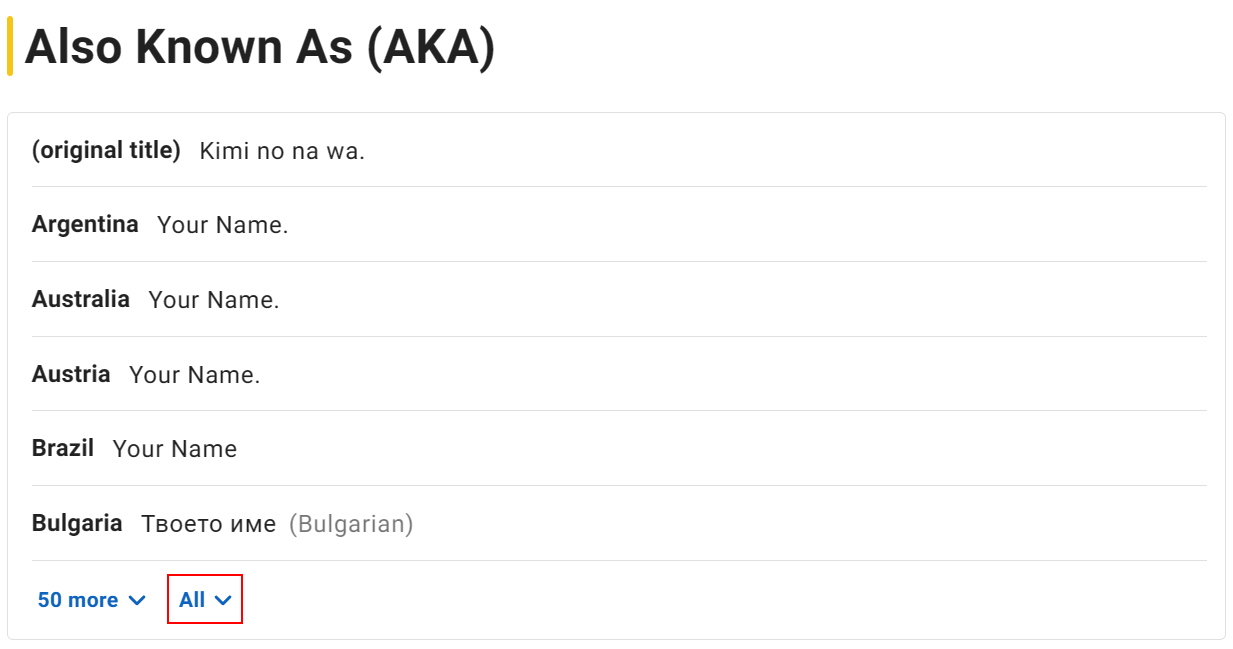
找到China一欄(如果沒有說明IMDB沒有錄入,轉到TMDB或者豆瓣搜尋就行),確認後面有(Mandarin)且為漢字形式,將它選擇並複製下來即可(不包含(Mandarin)部分)

獲取源語言名稱流程跟上面基本一致,查看資源的發行地,然後按照上面的流程找到發行地對應的語言名稱即可,如 天使降臨到我身邊! 發行地是日本,源語言找到日語(Japanese),就可以知道源語言名稱即為 私に天使が舞い降りた!
¶ 獲取季數/集數
請注意!只有一個多集影視的單集資源才需要填寫季數/集數,需要按照3.5章節第二小節確定本地資源的所屬季數以及集數,然後使用類似 第x季第x集 這種寫法以及 第x季第x-x集 , 第x-x季(跨季打包請注意站點規則是否允許發布) 這種寫法,阿拉伯數字和漢字都可以使用
如果為整個單季資源或者非多集資源,無需填寫這個部分
¶ 獲取字幕/音訊/章節資訊
現在讓我們拿出來在3.3章節中獲取到的MediaInfo和BDInfo,查找我們需要的字幕/音訊/章節資訊
如果資源內包含了外掛字幕,一般也視作含有字幕
MediaInfo:
¶ MediaInfo:字幕資訊
查看MediaInfo中 Text 的 Language 和 Title (可能沒有),來確定字幕的語言,如果有 Title ,則還可以看有沒有類似雙語字幕(比如CHS&ENG),特效字幕之類的字眼
- 字幕語言(如中字,中英雙字,簡繁日英字幕)
- 特效字幕(如特效字幕,特效中字,中英雙語特效)
- 原盤字幕(如原盤中字,原盤中日字幕)
這些都可以寫進副標題裡面,如果是檔案內外掛字幕可以將其掛載到視頻中具體看看效果
Tips:一些常用字幕英文縮寫(一般使用在字幕檔案命名中):
- chs(簡體中文)
- cht(繁體中文)
- eng(英語)
- jpn(日語)
- kor(韓語)
- fre(法語)
- ger(德語)
¶ MediaInfo:音訊資訊
查看MediaInfo中 Audio 的 Language 和 Title (可能沒有),一般源語言音訊軌道是無需特別在副標題中提出的,其他語言可以寫上。同時看看 Title 有沒有評論音軌(如果有兩條同一語言同一編碼的音軌,並且沒有Title,可能你得靠聽來判斷是否為評論音軌)
¶ MediaInfo:章節資訊
章節一般沒有什麼要特殊說明的,查看MediaInfo中有沒有 Menu 就能知道資源有沒有章節 ,如果有,僅需在副標題帶上章節二字即可,盡量跟字幕/音訊寫在一塊(如果有的話)
BDInfo:
¶ BDInfo:字幕資訊
對於DIY原盤來說,一般僅需要寫上DIY進去的字幕即可,具體資訊可以看看BDInfo中 SUBTITLES 的 Description
一般DIY原盤常見的字幕資訊
- 字幕語言(如簡繁雙語,繁中字幕)
- 特效字幕(如雙語特效字幕)
- 大金過水(字幕經過大金過水,你可以簡單理解為增強原盤字幕播放相容性)
對於原生原盤來說,無需填寫字幕資訊
¶ BDInfo:音訊資訊
有些DIY原盤會將一些國語音軌DIY進去,如果這個資源的原生原盤無中文音軌,但是你在BDInfo中 AUDIO 的 Language 中找到了 Chinese ,這時候在副標題上帶上國語音軌四字即可
對於原生原盤來說,無需填寫音訊資訊
¶ BDInfo:章節資訊
原盤不適用章節資訊,無需填寫
¶ 獲取其他資訊
我們現在只剩下最後一些資訊需要獲取了,就是導演/演員等資訊和製作/轉載資訊,前者去TMDB/IMDB/豆瓣資源條目頁查找即可(不寫也可以,寫的話盡量寫中文名),後面的製作/轉載資訊中,轉載資訊一般就是 转自xxx 即可,剩下的製作資訊包含的比較雜,可以是視頻/音訊/字幕的特殊來源(如字幕組,音軌來源),可以是資源的特殊處理(如肉醬合併,漢化/修改選單,原盤整合(比如用法版音軌,德版視頻,美版架構)),可以是資源內含的特典(如內含CD,掃圖(Scan),SP),甚至可以是電影的風格,短評(一般在10字以內,一句話),根據資源的資訊進行適當的補充即可,寫到標題的後面
¶ 組裝副標題
我們已經拿到了所有需要的資訊,可以根據2.3章節的範例進行組裝了,下面將分別給出範例的兩個資源的副標題:
-
天使降臨到我身邊!
天使降临到我身边!/私に天使が舞い降りた!|简繁外挂中字+章节|内含CD Scan SP -
你的名字。
你的名字。/君の名は。[内封原盘章节][外挂FLAC5.1音轨]|内含CD Scan SP
實際發布中,副標題規定並不怎麼嚴格,強制性的要求只有中文名稱,其他並不是必要資訊,中間的分隔符號也有很多種可以選擇(全形符號除外),但是為了盡可能完善種子資訊,如果資源有就盡量填上
¶ 3.7 填寫簡介
是時候填寫簡介了,實際上別看簡介字數多,填寫起來比副標題還要簡單,基本上都以複製貼上為主,如果是影視類資源且有豆瓣連結就更簡單了,使用PT-Gen自動完善海報和簡介,只需要填寫轉載資訊、Info資訊、截圖和其他資訊即可
¶ 轉載資訊
轉載資訊僅在轉載的種子上可以使用(注意禁轉資源不可轉載),如果種子為原創資源或者公網資源且沒有組名,可以省略這個部分
轉載資訊很簡單,表明這個資源來源於哪裡並且對原作者表示感謝即可,具體看2.4章節的範例進行填寫即可
兩個資源均為VCB-Studio組發布,轉載資訊範例如下:
¶ 海報 & 簡介
這裡分為兩種情況,資源有豆瓣連結或者沒有豆瓣連結,有豆瓣連結就可以使用PT-Gen進行自動填寫,沒有就需要手動填寫
¶ 情況一:資源有豆瓣連結(PT-Gen 自動填寫)
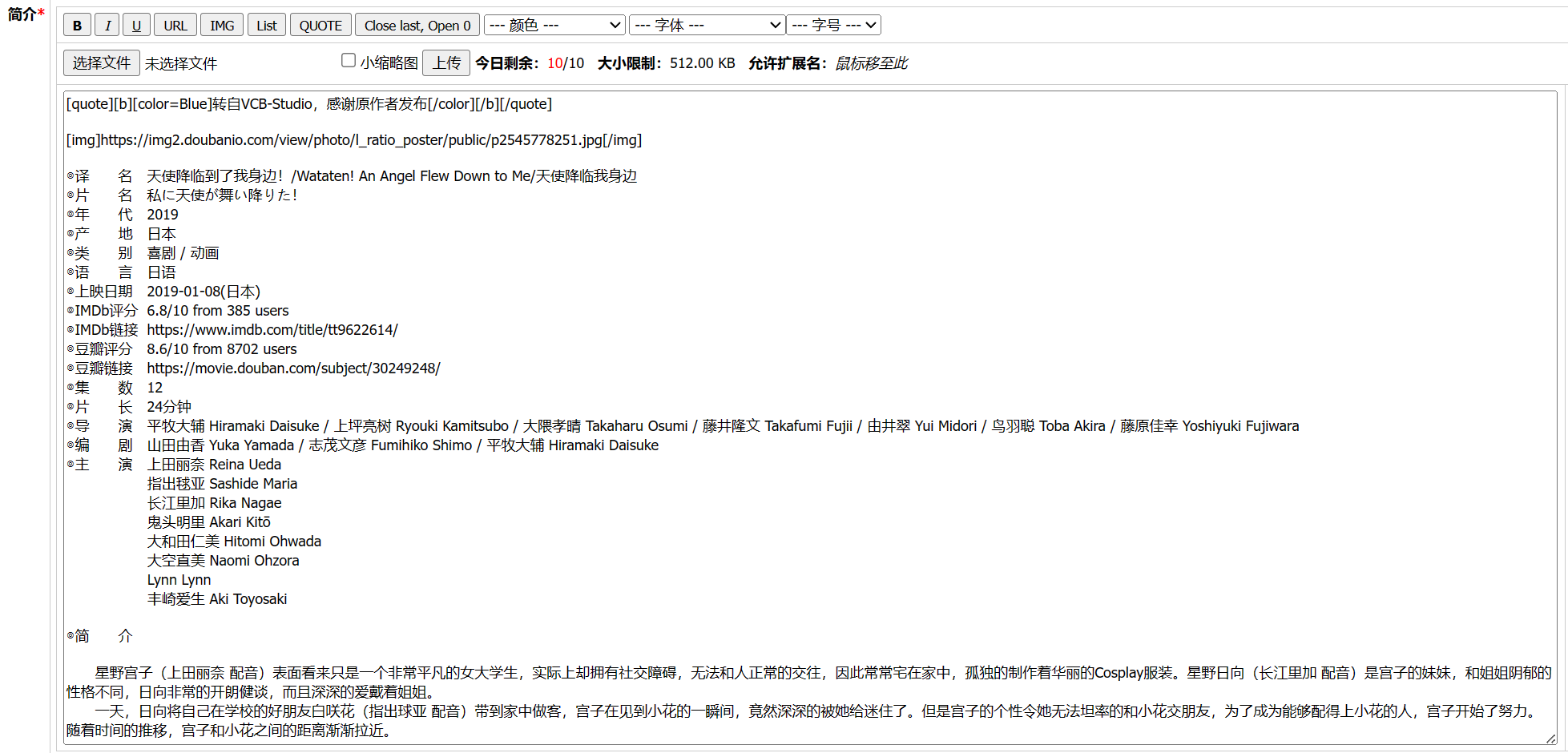
找到PT-Gen連結填寫位置(也有可能是豆瓣連結填寫處,總之找到後面帶有獲取簡介按鈕的填寫框,如果沒有自行bing PT-Gen 找個網站進行填寫,生成完畢後一複製),將豆瓣連結貼上到此處,並點擊 获取简介 按鈕

等待LOADING結束後,豆瓣的海報 & 簡介就自動生成好了
¶ 情況二:沒有豆瓣連結,自己製作海報與簡介
如果資源沒有豆瓣連結,那麼海報和簡介就需要自己動手,資源的海報在IMDB,TMDB都可以找到,如果資源有原盤或者DVD發行,實在找不到普通海報的情況下也可以使用原盤或者DVD商品海報
¶ 在 TMDB 上找海報
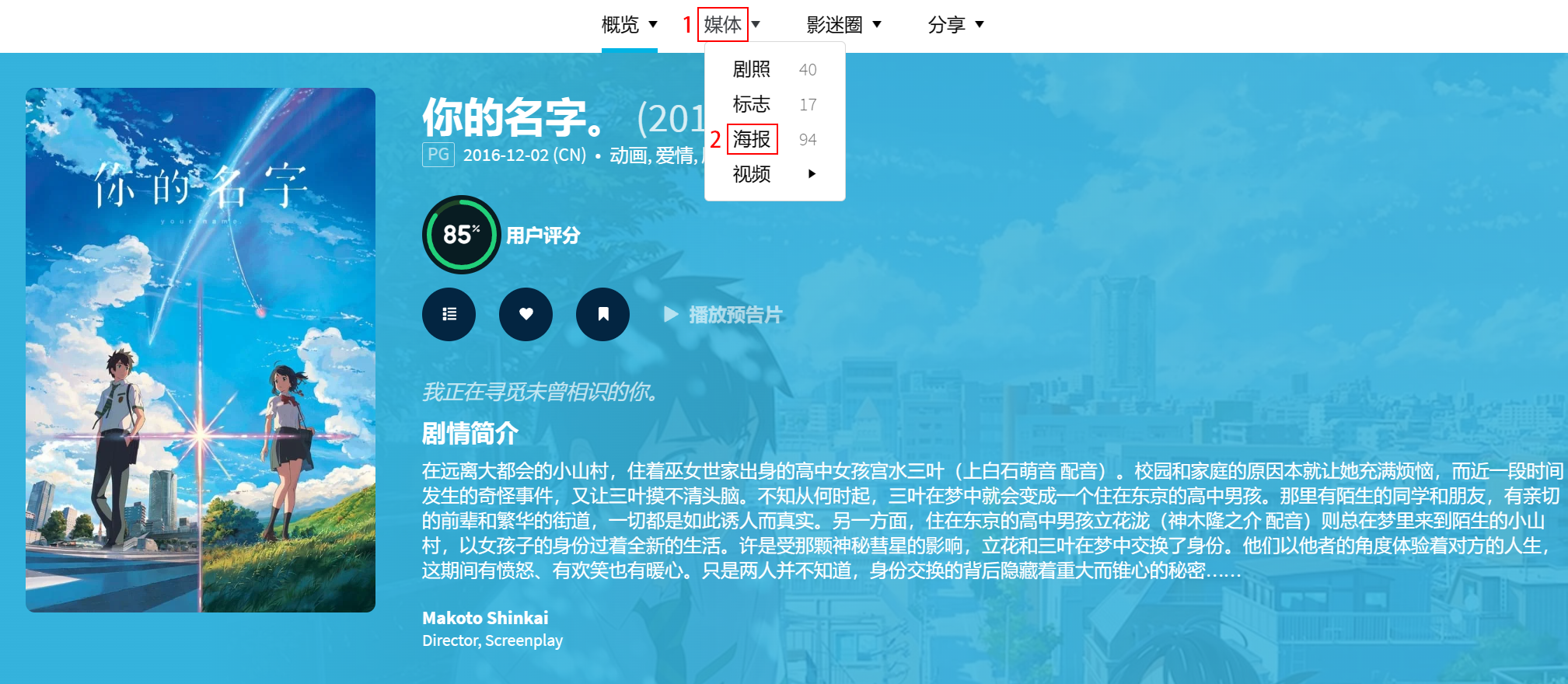
進入TMDB條目頁面,在條目頁上方選擇媒體 --> 海報,即可進入海報頁面
¶ 在 IMDB 上找海報
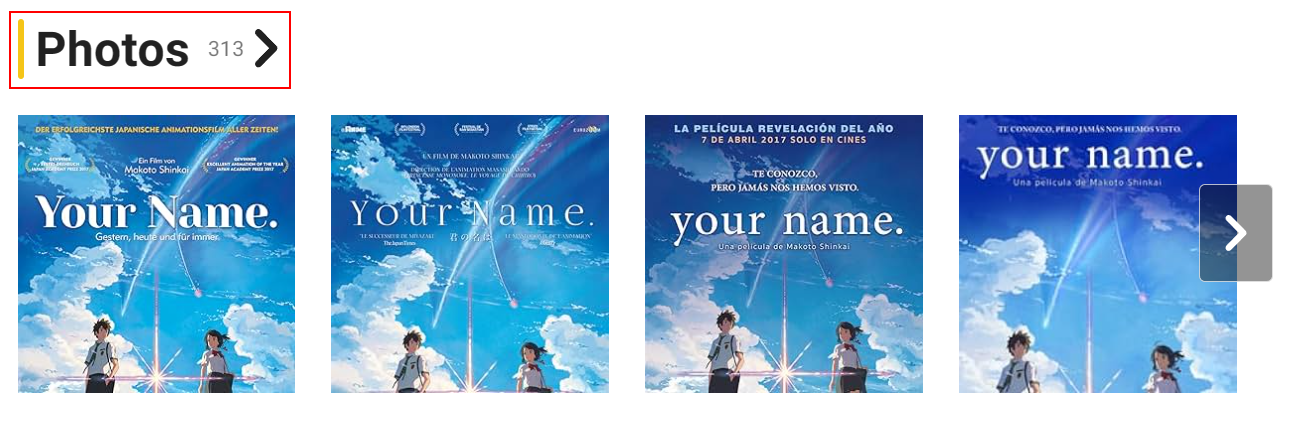
進入IMDB條目頁面,下拉找到Photos並點擊,即可進入圖片頁面
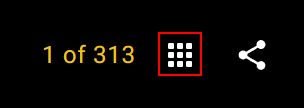
接著點擊圖片頁面右上角的九個方塊圖示,進入MediaIndex頁面
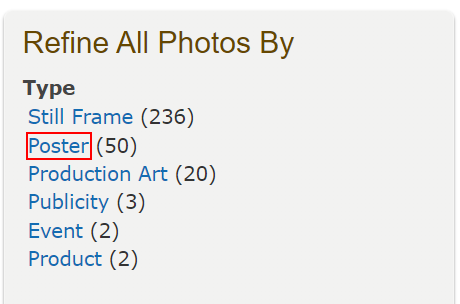
在頁面右邊Refine All Photos By的Type裡面,點擊Poster,就可以篩選出所有海報圖片了
之後挑選一張海報儲存到本地,搜尋一個圖床,將本地的海報圖片上傳到圖床上,然後將圖床上圖片的連結複製下來,回到種子發布頁面,點擊 IMG 標籤,輸入你拿到的圖片的連結(即以 .png , .jpg 等圖片後綴結尾的連結),點擊確定
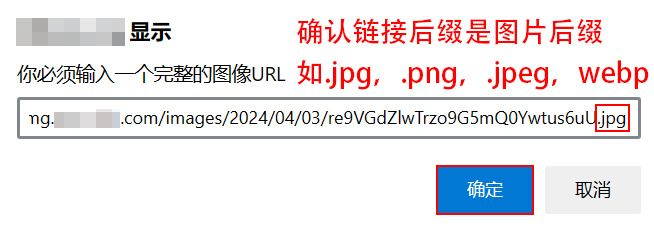
如下圖所示,海報圖片就成功添加進來了
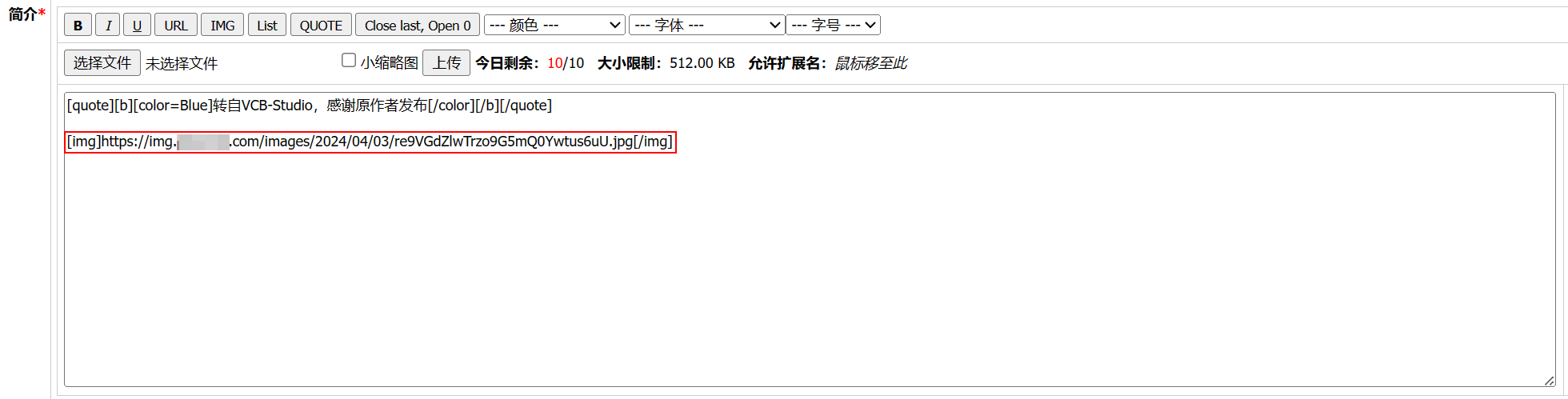
然後我們需要填寫簡介,內容一般不固定,盡量包含以下部分
- 名稱(原名,譯名)
- 發行年份
- 發行地區
- 劇情簡介
前幾個我們之前已經獲取過了,現在只需要拿到劇情簡介即可,優先從TMDB獲取,最好為中文簡介
¶ 從 TMDB 獲取劇情簡介(推薦)
進入TMDB條目頁面,在海報的右邊就可以看到劇情簡介,複製下來就可以了

¶ 從 IMDB 獲取劇情簡介
進入IMDB條目頁面,海報的下面就是劇情簡介,複製下來就可以了

填寫簡介的時候一行一行填寫,第一行名稱,第二行年份,第三行地區,第四行劇情簡介(最好分一下自然段),前面別忘了帶上資訊類型,具體格式請看下面的圖片
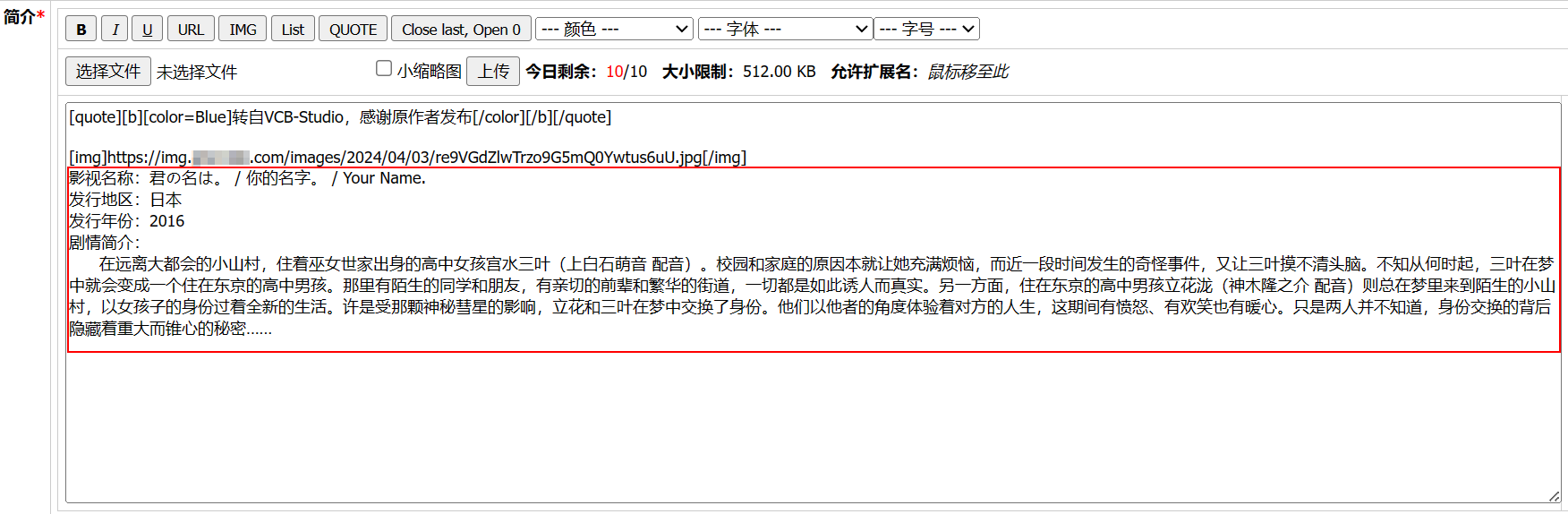
簡介的格式並沒有那麼固定,你可以根據獲取到的資訊進行調整,實在無法找到相關資訊時,如果資源有BD/DVD發行,也可以使用源語言的BD/DVD商品頁面簡介
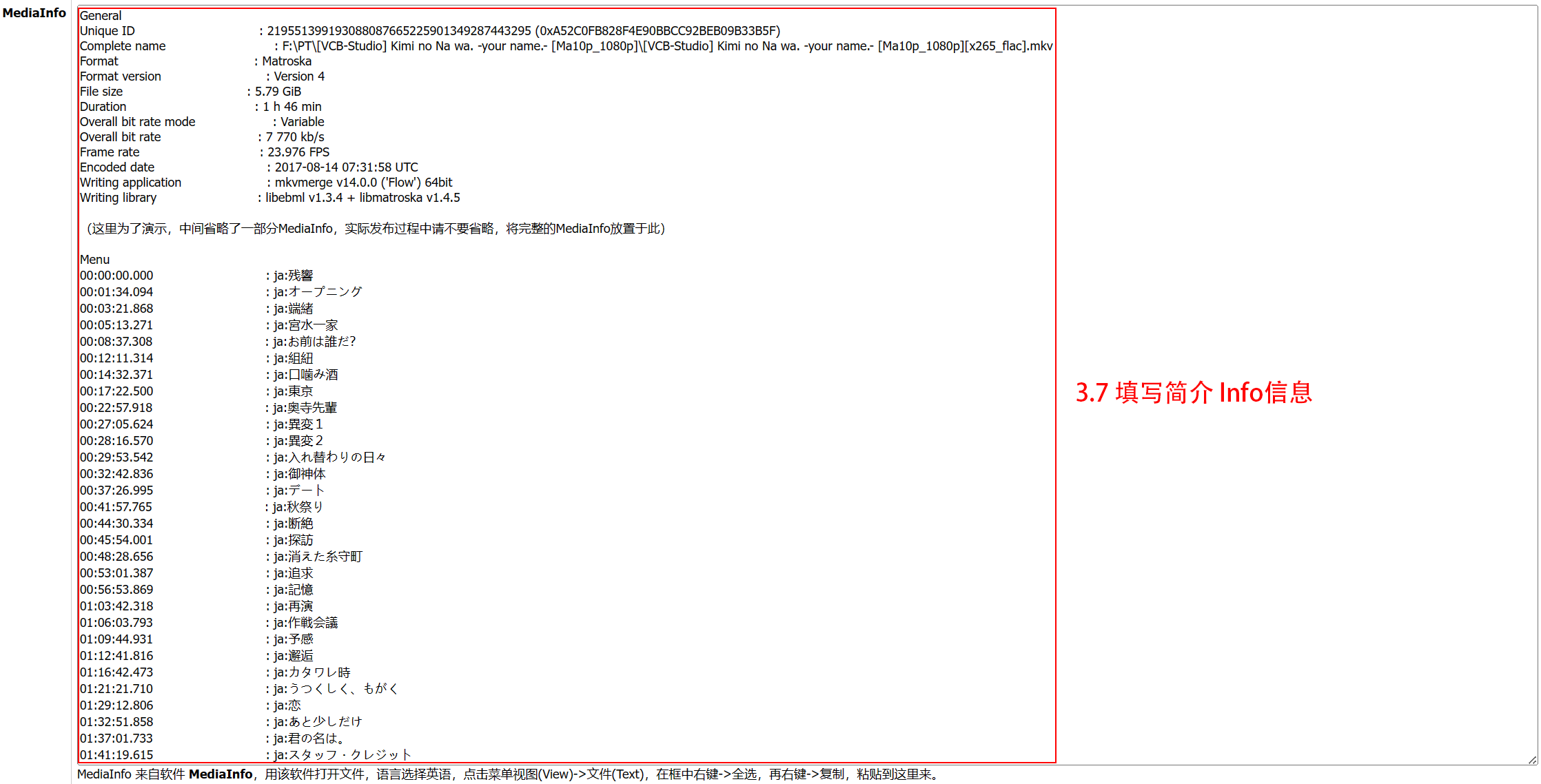
¶ Info資訊
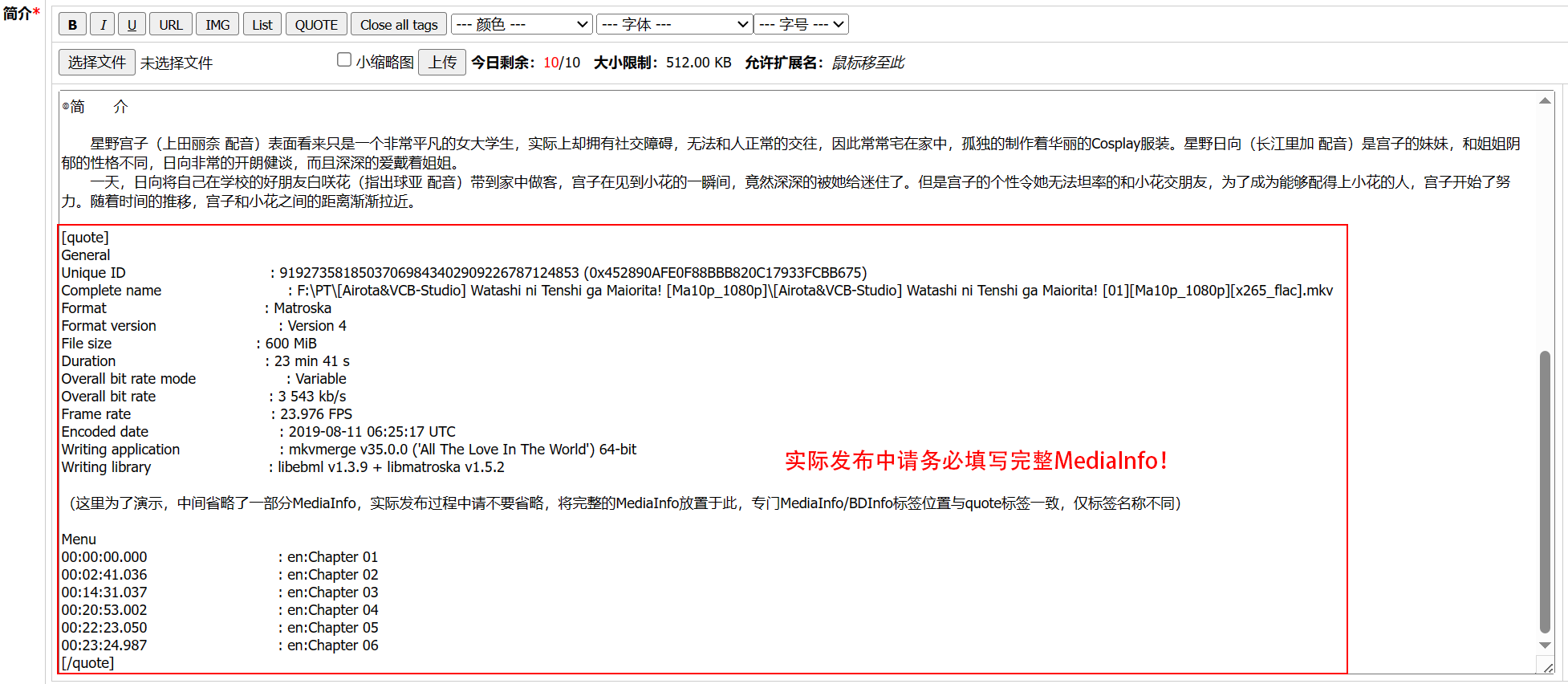
接下來該把我們之前獲取到的MediaInfo或者BDInfo資訊填上來了,這裡需要注意一下,每個站對於MediaInfo和BDInfo如何填寫規範是不一樣的,大致有以下幾種:
- quote標籤包裹型
- 專門MediaInfo/BDInfo標籤包裹型
- 在專門MediaInfo/BDInfo欄內填寫型
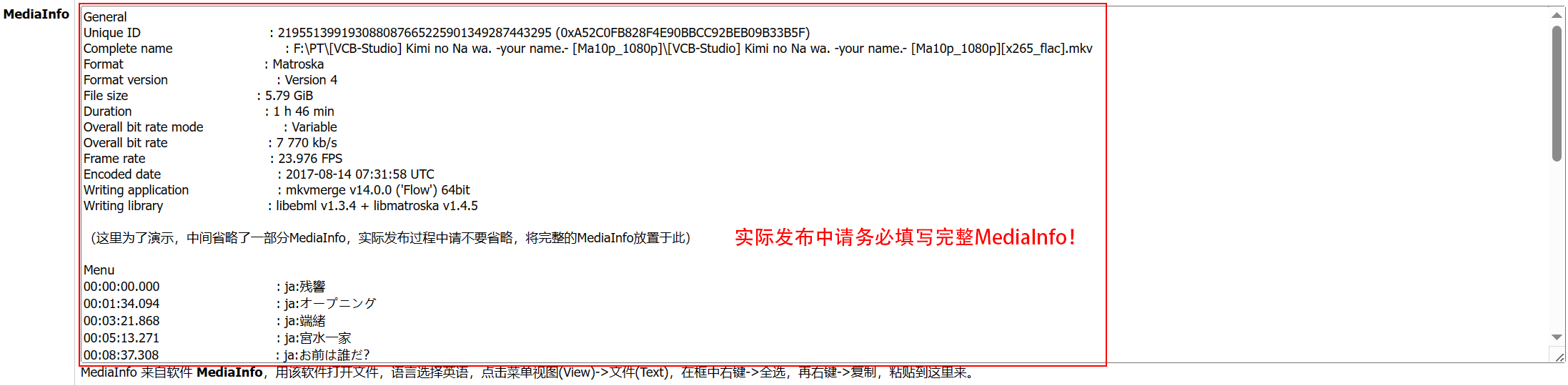
前兩種填寫方式都會把Info資訊放到簡介內,最後一種會將Info資訊放到一個單獨的欄中填寫,具體需要用哪一種要看每個站點的規則,同時注意,填寫的MediaInfo和BDInfo務必完整,你可以參考3.3章節,確認自己獲取的Info資訊是否多了某一部分或者少了某一部分
大部分站點都會要求將Info資訊放在海報後面,截圖前面,當然具體情況記得看站內規則,拿捏不準就發到候選區吧
下面是我會給出兩個範例,分別是quote標籤包裹型和MediaInfo/BDInfo欄內填寫型
- quote標籤包裹型
- MediaInfo/BDInfo欄內填寫型
¶ 截圖
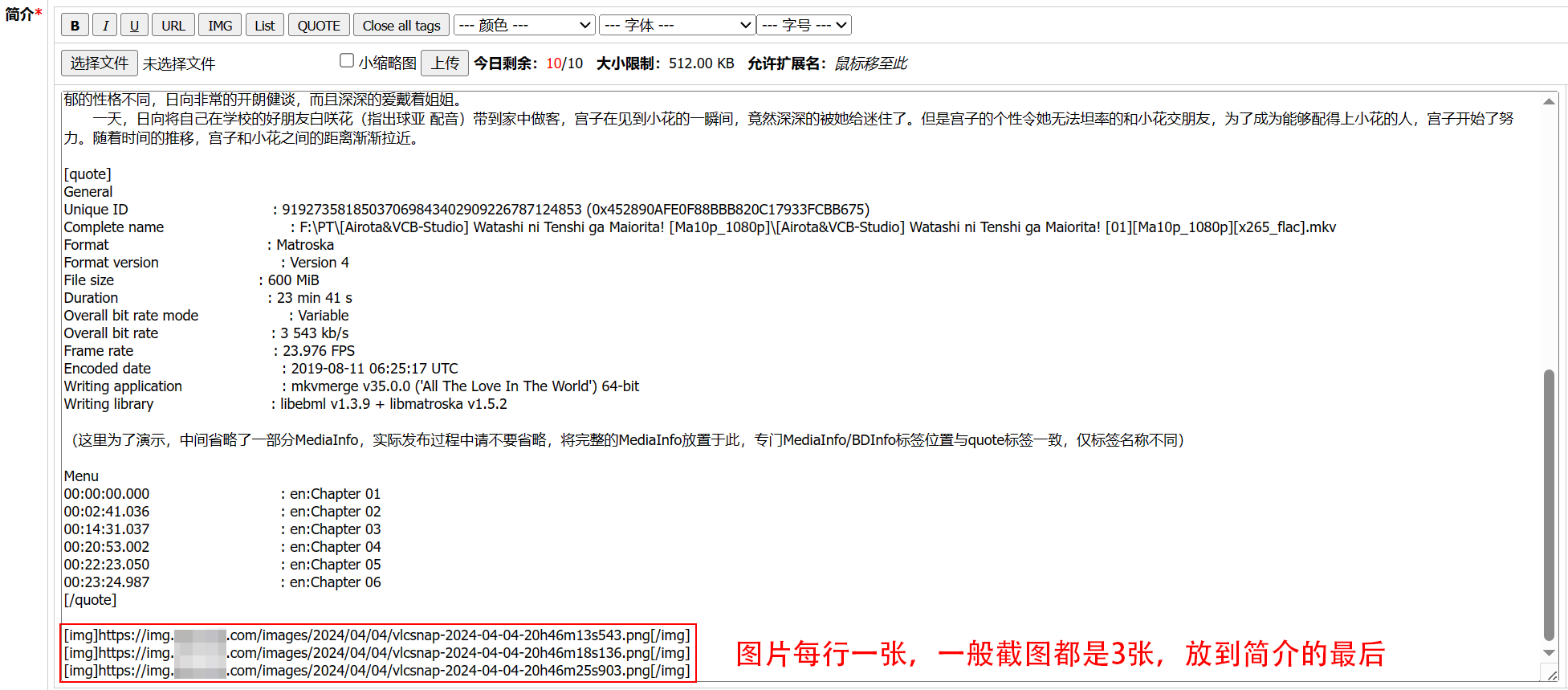
截圖的時候需要注意,盡量截取資源的原解析度圖片,盡量不要使用類似於九宮格的圖片,原解析度圖片在站點間更加通用(有些站點只允許原解析度圖片,不允許九宮格),同時盡量截取3張或者以上的圖片,並且盡量使用png格式
一般截圖的軟體最常用的就是VLC[4],它也是一個開源的影片播放器,我使用它的理由就是:開源(你不用花錢就能用,社群環境也更好),輕量(體積小,不佔地方),通用(啥系統都能用,啥都能播放,相容性很好),下面的截圖演示也將使用它
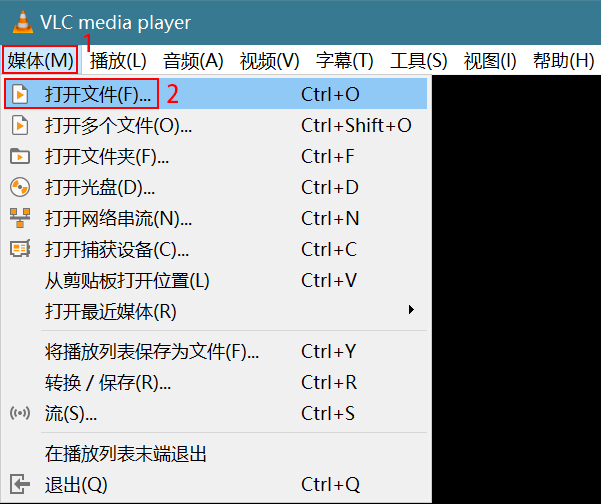
下載VLC,安裝並開啟它,在頂部選單列選擇媒體 --> 開啟檔案,選擇你資源的影片檔案開啟
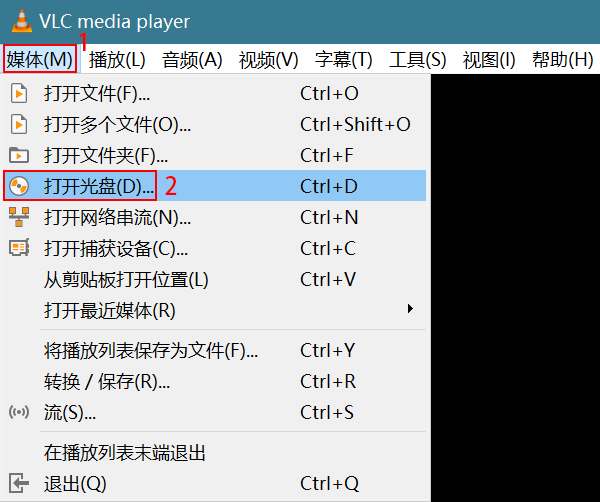
如果你的資源是藍光原盤或者DVD,就在頂部選單列選擇媒體 --> 開啟光碟
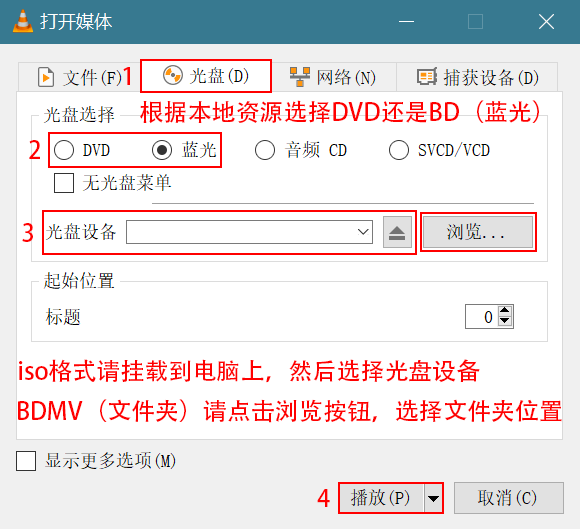
在新的頁面中選擇藍光或者DVD,iso格式的掛載到電腦後選擇光碟裝置,資料夾格式的點擊瀏覽按鈕,選擇資料夾位置,最後點擊播放
開啟影片後,跳轉到你想要截圖的位置,在頂部選單列選擇視頻 --> 截圖,你就能在此電腦中的圖片資料夾中找到你剛剛截的圖了,一般截取3張,選擇前,中,後三個位置即可,劇集只需要截第一季第一集的3張圖片即可
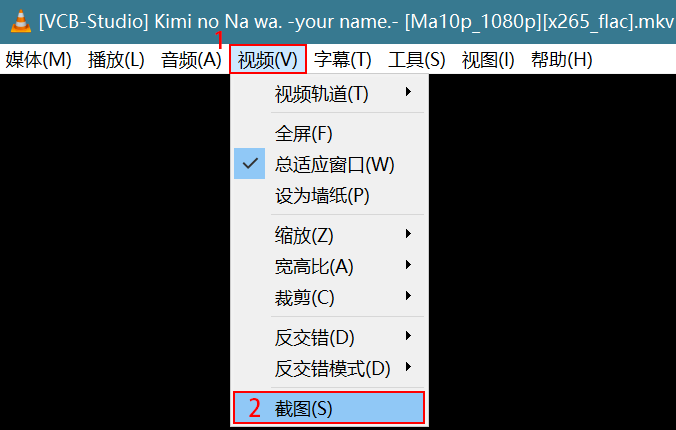
現在拿到了圖片,還需要將圖片上傳到一個圖床上,獲取到圖片的連結才行,具體用什麼圖床自己可以bing一下,只要是免費的一般都行
獲取到3張圖片的連結後,回到種子發布頁面,點擊 IMG 標籤,跟著上面的 海报 & 简介 小節手動上傳海報的流程走,將全部的圖片放到簡介最後面就可以了
¶ 額外資訊
一般額外資訊常見的就是製作說明和作者聲明,前者主要是講對資源的處理,如壓制使用濾鏡,大金過水,BD選單修改等,後者主要是作者對於資源使用的聲明,如禁轉,限轉,禁止壓制/REMUX/Encode等,一般這些資訊都需要使用quote標籤包裹起來,放到海報的前面或者簡介的後面,具體請看站點規則
¶ 3.8 填寫IMDB/豆瓣/PT-Gen連結
這裡要填寫的連結分為3種,IMDB,豆瓣,PT-Gen,一般站點是兩個槽位,一個專門給IMDB,一個是PT-Gen槽位,當然有的站不支持全部PT-Gen網站,只支持豆瓣
IMDB前面已經獲取過了,這裡不再贅述,直接填寫就可以了,剩下的一個槽位盡可能使用中文站點,如豆瓣/bangumi/indienova的連結,具體連結的獲取就需要使用你之前獲取到的中文/源語言名在對應的站點裡進行搜尋,然後進行填寫
¶ 3.9 填寫標籤/類型/品質
每個站點內開放的標籤,類型,品質都不一樣,因為篇幅有限,我在這個章節中將盡可能講解大部分常用的,如果遇到站點有但是教學沒有的情況下,請先看站點發布規則,再嘗試bing搜尋,實在不行發到候選區讓管理幫你審核一下
¶ 標籤
本篇不會講述諸如 动画 官方 保种 零魔 之類的標籤,這些標籤一般來看字面意思即可,根據本地資源填寫,有些標籤是僅管理組能夠填寫的,這裡不做討論,如果哪一個標籤沒有,則對應情況無需選擇
- 首發:如果你的資源為你自己的原創資源(如自壓/REMUX/DIY,自抓原盤/WEB/TV),且你會在這個站點第一個發布,那麼請勾選此標籤
- 轉載:如果資源為別站轉載,請勾選此標籤
- 原創:大體與首發前面相同,但是不局限於第一個發布,只要為原創資源即可,不與首發衝突
- 自購:如果資源為你自購的BD/DVD/CD等資源,自行抓取出來後發布,那麼請勾選此標籤
- 禁轉/限轉:如果資源為原創資源,則你可以設定這兩個標籤,前者為任何人(除了你自己)都禁止轉發到任何站點,後者為在某一時間段內(或者針對某個站點/人/組)禁轉(除了你自己),勾選此標籤,這兩個標籤互斥
- 原生:如果資源為發行地區原盤,且未經過任何形式的DIY,則勾選此標籤
- 國/粵語:如果資源內含國/粵語音軌,則勾選此標籤
- 中/英字:如果資源內含中/英字字幕,則勾選此標籤
- HDR/DV:如果資源為HDR資源,則勾選HDR標籤,如果資源為DV資源,則勾選HDR和DV標籤,HDR DV也算作DV,HDR10+同理
- 特效字幕:如果資源內含有特效字幕,則勾選此標籤
- 4K:如果資源影格大小大於等於3840x2160,小於8k,則勾選此標籤
- CC收藏/Criterion:如果資源為標準收藏版(Criterion Collection),則勾選此標籤
- 應求:如果資源是你為了回應求種區的請求而發布的資源,則勾選此標籤
- DIY:如果資源為DIY原盤,則勾選此標籤
根據本地資源,結合教本教學以及站點發布規則進行標籤的選擇即可
¶ 類型
類型比較簡單,依據你資源的實際內容判斷即可,常用的有下面這些:
- 電影
- 電視劇
- 動漫(請注意,有些站點將動畫電影/動漫劇場版也視作動漫而非電影,填寫時請注意)
- 綜藝
- 紀錄片
- 音樂(單曲音樂)
- 音樂短片(也叫MV,即為一首歌曲的MV視頻,一般時間較短,只有幾分鐘到十幾分鐘)
- 演唱會(一次線下或者線上的演唱會視頻,與MV不同,一般時間較長,從幾十分鐘到幾個小時不等)
- 體育
- 電子書
- 軟體
- 遊戲
- 教育(一般為教學視頻,PPT等)
填寫時多加注意上面括號內的提示,以免填寫錯誤
¶ 品質
品質的填寫相對來說比較難,坑點主要在媒介和視頻編碼上,一般品質欄內包含:
- 媒介
- 視頻編碼
- 音頻編碼
- 解析度
- 地區
- 製作組
製作組在這裡為避免洩露PT站名組名不做討論,視頻編碼、音頻編碼、解析度和地區我們在之前已經獲取過了,根據上面的填寫即可,有些站點視頻編碼不全,這時候我們就需要找最接近的,如下面:
- x264 --- H264 --- AVC --- MPEG-4 (Part 10)
- x265 --- H265 --- HEVC --- MPEG-H (Part 2)
請注意,這是在站點確實沒有最符合編碼的情況下的後備方案,如果站點有最符合的編碼請直接選擇,音頻編碼同理,根據教學查找同名即可
接下來是最需要注意的部分:媒介
媒介包含了來源,同時還有Encode,DIY,REMUX(單獨的REMUX,即為將UHD REMUX,BD REMUX等都歸為一類)等,有的站點可能不區分Encode的來源,諸如WEBRip,HDTVRip等都統一算作Encode
這裡需要注意,判斷資源是否是Encode不光要看前面的來源,還要看編碼,重點區分BluRay和Encode的區別,一看編碼,BluRay只可能是MPEG-2/AVC/HEVC編碼,如果為x264,x265等的編碼則肯定為Encode,二看格式,BluRay肯定是iso或者BDMV資料夾格式,而Encode則是諸如mkv,mp4等的格式。其中有一種特殊的Encode叫MiniBD,即為原盤格式的壓制內容,這種我們一般除非站點有MiniBD選項,否則就判斷為Encode資源,不會算作BluRay
MTeam Tips:
饅頭目前除了媒介之外還有一個地方需要填,那就是片源,你可以理解為主標題那裡資源的來源,一般那裡填什麼這裡填什麼,Rip除外,填寫Web-DL/HDTV即可
¶ 3.10 開始實踐發布種子 章節尾聲
我們在上面的章節中已經獲取到了全部發種所需要的資訊,現在讓我們把它們組合起來吧!
下面是兩個範例,將獲取到的資訊組合到一起的種子整體(發布頁面):
-
天使降臨到我身邊:

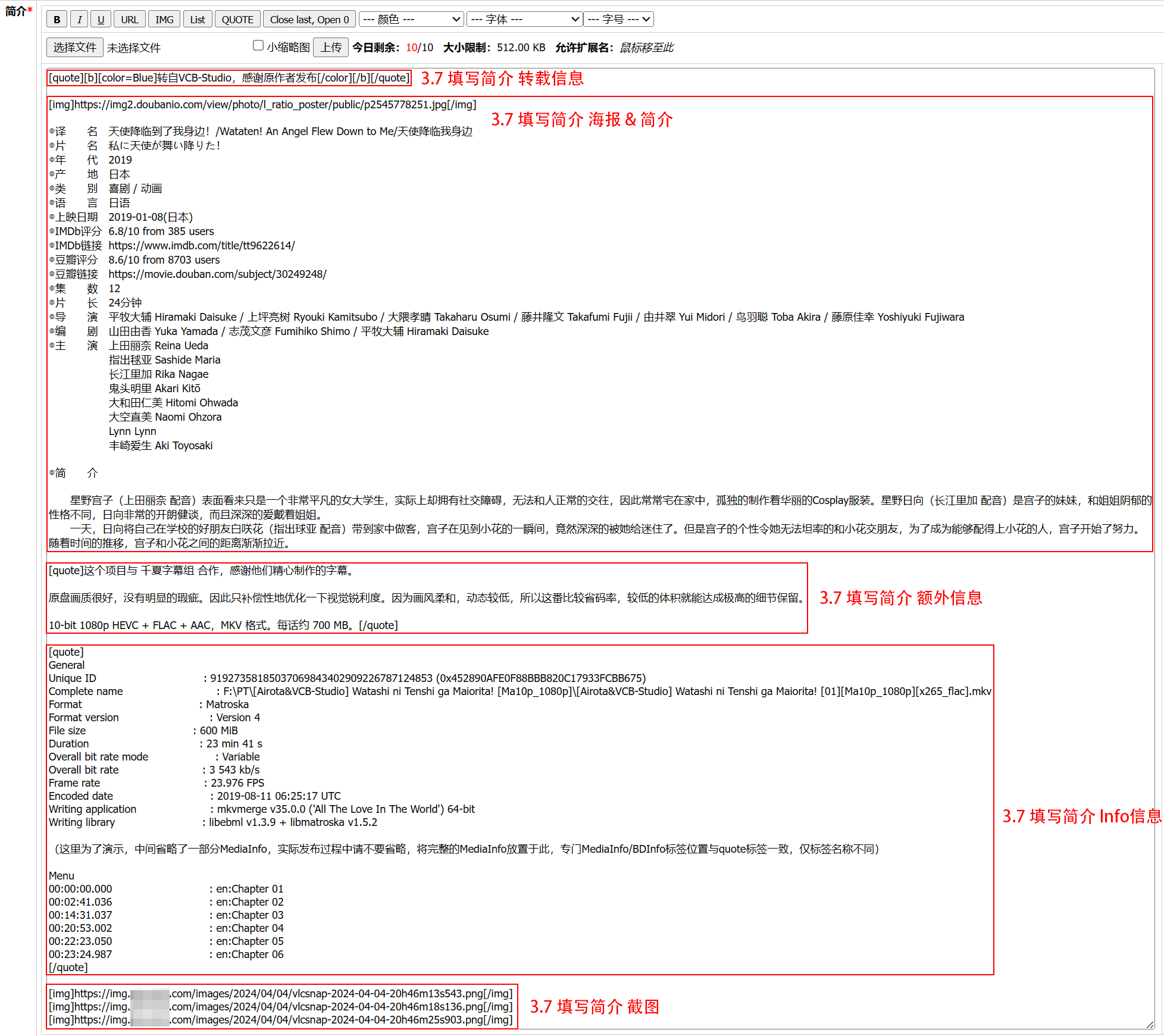

-
你的名字。:

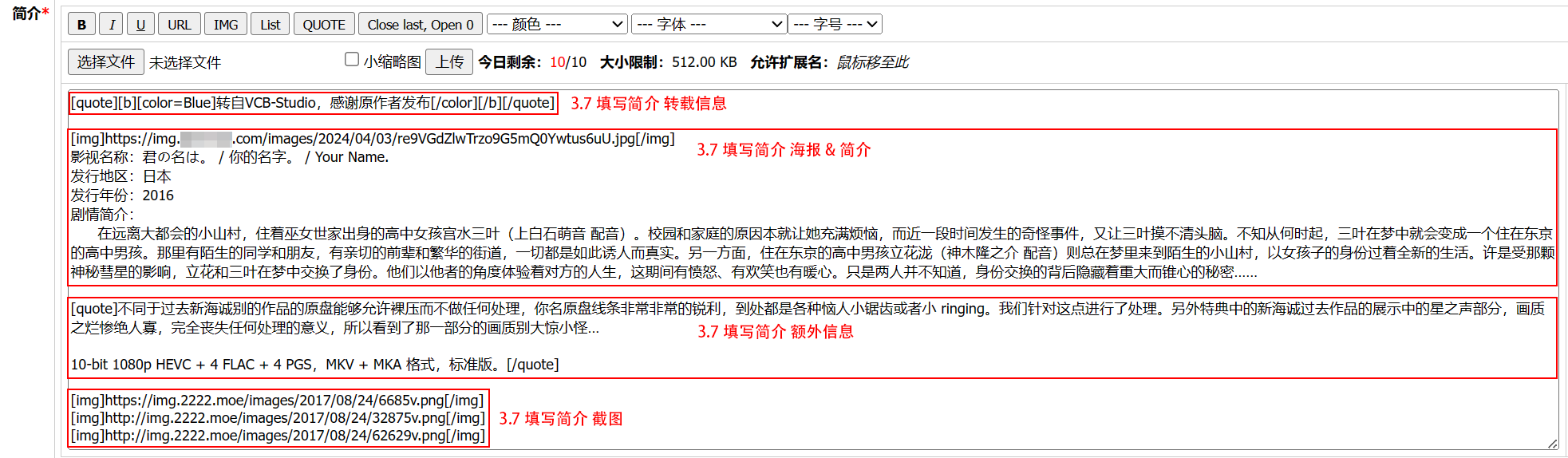

再次提醒,請在任何種子發布前進行查重,如果站點內已經有該種子,請下載下來後進行輔種,而不是再次進行發布!
MTeam已有上述兩個資源,請不要在本站發布!
如果小站經過查重,確認無該種子,那麼你可以根據教學嘗試發布,自行勾選是否匿名,然後點擊發布按鈕,種子發布成功後,下載種子(有些站點會自動下載),匯入到qBittorrent內,選擇你資源的位置,取消勾選 开始 Torrent ,添加完之後右鍵這個種子,選擇 强制重新校验 來驗證本地檔案是否完整,不完整(如99%)請嘗試刪除後重新下載資源,再進行校驗,直到種子為100%狀態,然後開始種子,確認進入做種狀態,接下來就能發現有一群人來下載你發布的種子了
如果第一次發布時發布了錯誤的種子(單指Torrent檔案錯誤,其他錯誤可以點擊編輯種子進行更改),可以點擊舉報種子並備註,上傳了錯誤的種子,發種人請求管理刪除種子,等待管理刪除後確認好再次進行發布即可
如果你跳過了種子的校驗(不推薦,萌新請不要這樣做),導致99%狀態的種子開始,進入了下載狀態(選錯種子檔案位置同理),這時候請不要驚慌,先等待這次匯報完畢後的1分鐘後再暫停種子,等待匯報完畢,走上面的不完整流程到100%時,再次進入做種狀態即可正常做種,千萬不要手快直接刪除了種子,否則你將可能需要等待1到2小時,Tracker伺服器超時消除你的peer記錄的時候才能再次做種
¶ 4. 尾聲
恭喜你!你已經看完了這篇超級長的教學,相信你已經大致掌握了發種這個技能,接下來就是嘗試發出你PT生涯中的第一個種子了!不用過度擔心發錯了會怎麼樣,較大的站點內一般都會有種子審核員,不放心沒把握就發到候選區讓這些有經驗的人幫你看看吧
還有,別忘了看看這篇文章的附篇:FAQ篇,裡面講述了你在發種過程中可能遇到的問題,當然它比這篇文章短得多,且以問答的形式呈現,我相信它能幫助你解決發種路上遇到的大部分小問題!
¶ 撰寫歷程與致謝
這篇文章從專案立項(2023.12)到完成(2024.4),總共歷經了四個月的時間,參考了眾多Wikipedia條目,貓站的Wiki條目,精華帖子,在此對他們的編寫者表示感謝!
未來我會繼續發布更多優質教學,當然像這種長篇更新會比較慢,如果你對教學有什麼問題,可以使用友好的語言在文章底下進行評論,我將一一回覆。之後的教學我將同樣會同步發送到貼吧,藥丸,站點論壇等地,你也可以關注一下我的Github,所有的教學檔案都會更新在我Github上的倉庫裡面
最後,如果你覺得這篇文章寫得不錯,或者對你有幫助,那麼可以點一個讚,發一條友好的評論或者關注我,或是給我的Github倉庫一個Star,這是對我最大的支持!
¶ 註腳連結
非官方Github:https://github.com/UniqProject/BDInfo ↩︎
官方網站下載地址:https://www.qbittorrent.org/download ↩︎
官方網站下載地址:https://www.videolan.org/vlc ↩︎